

بازی های جدید گاهی بیشتر از ۱۰۰ گیگابایت حجم دارند و دانلود دوباره آن ها زمان زیادی می گیرد. با بکاپ گرفتن از استیم می توانید فایل های نصب شده را روی هارد، SSD یا درایوی دیگر نگه دارید و پس از تعویض سیستم عامل یا کامپیوتر، بدون دانلود کامل برگردانید.
فایل بازی و فایل ذخیره یا Save یک چیز نیستند. قابلیت Backup داخلی عمدتاً فایل های نصب را نگه می دارد و لزوماً شامل سیو، ماد یا اطلاعات لانچرهای دیگر نمی شود. پس بهتر است دو بکاپ جدا داشته باشید: یکی از فایل بازی و دیگری از ذخیره ها. در ادامه هر دو روش را در ویندوز، macOS، لینوکس و Steam Deck توضیح می دهیم.
خلاصه سریع بکاپ گرفتن از استیم
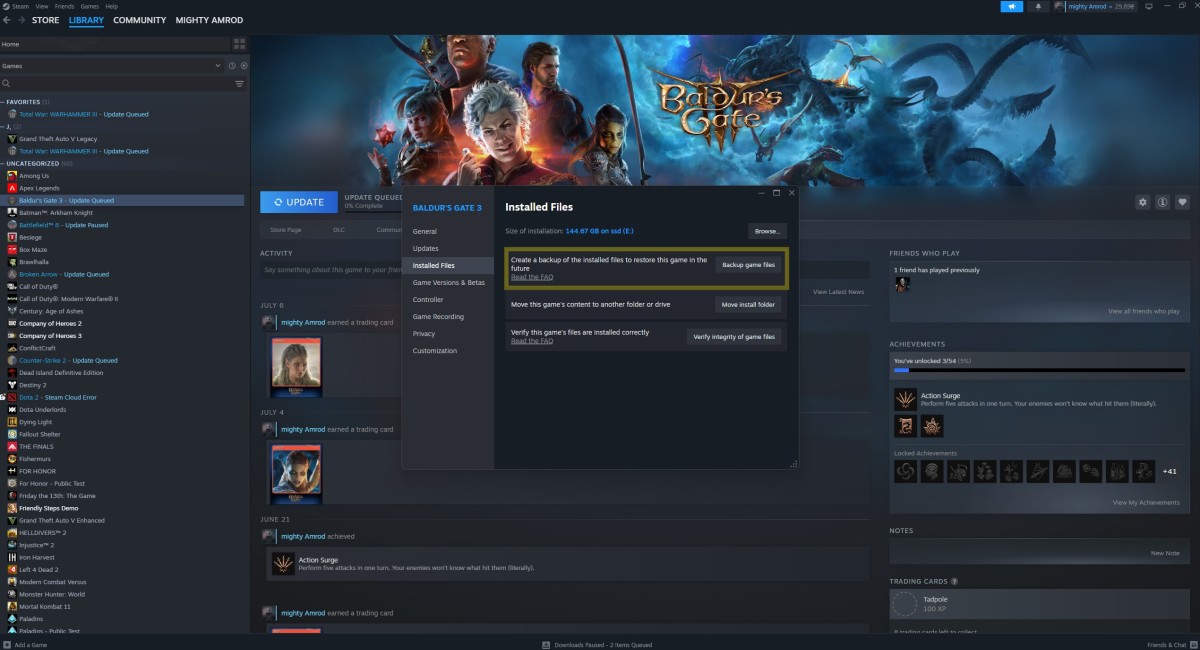
برای تهیه بکاپ رسمی، در Library روی بازی کلیک راست کنید، وارد Properties شوید و در بخش Installed Files گزینه Backup game files را انتخاب کنید. محل ذخیره را روی یک درایو دیگر قرار دهید و صبر کنید فرایند کامل شود. برای اطمینان بیشتر، وضعیت Steam Cloud را نیز بررسی و از پوشه سیو بازی به صورت دستی کپی تهیه کنید.
|
چیزی که می خواهید نگه دارید |
روش پیشنهادی |
|
فایل های نصب یک بازی |
Backup game files در Steam |
|
تمام بازی های یک Library |
کپی پوشه steamapps |
|
فایل های ذخیره |
Steam Cloud به همراه بکاپ دستی |
|
انتقال بین دو سیستم در یک شبکه |
Local Network Game Transfer |
|
انتقال با هارد اکسترنال |
بکاپ رسمی یا کپی دستی Library |
قبل از شروع بکاپ چه کارهایی انجام دهیم؟
ابتدا بازی را ببندید و اجازه دهید دانلود یا آپدیت تمام شود. اگر کنار نام بازی Update Paused یا Downloading دیده می شود، بکاپ ممکن است ناقص باشد. بهتر است یک بار بازی را اجرا و از سالم بودن آن مطمئن شوید.
فضای خالی مقصد را بررسی کنید؛ فشرده سازی همیشه حجم را به شدت کاهش نمی دهد. برای بازی های بزرگ، NTFS یا exFAT بهتر از FAT32 است.
نام پوشه بکاپ را نیز با نام بازی و تاریخ مشخص کنید تا بعداً به راحتی پیدا شود.
روش اول: بکاپ گرفتن با قابلیت داخلی Steam
این روش ساده ترین انتخاب برای کاربران مبتدی است و در نسخه دسکتاپ استیم روی ویندوز، مک و لینوکس تقریباً مراحل یکسانی دارد.
مراحل تهیه بکاپ رسمی
- استیم را اجرا و وارد بخش Library شوید.
- روی نام بازی موردنظر کلیک راست کرده و Properties را انتخاب کنید.
- وارد زبانه Installed Files شوید.
- روی Backup game files بزنید.
- با گزینه Browse محل ذخیره بکاپ را مشخص کنید.
- یک نام مناسب برای پوشه انتخاب کرده و ساخت بکاپ را آغاز کنید.
- تا پایان عملیات، استیم و درایو مقصد را نبندید یا جدا نکنید.
سرعت ساخت بکاپ به درایو مبدأ و مقصد بستگی دارد و انتقال بین دو SSD سریع تر است. این فرایند اینترنت زیادی مصرف نمی کند، زیرا فایل ها به صورت محلی کپی می شوند.
برای یک یا چند بازی از ابزار داخلی استفاده کنید؛ برای ده ها بازی، کپی کامل Library ساده تر است.
چه چیزهایی در بکاپ رسمی قرار نمی گیرند؟
سیوهای داخل Documents، AppData یا پوشه های کاربری ممکن است همراه بازی ذخیره نشوند. مادها، اسکرین شات ها، اطلاعات لانچرهای دیگر و بعضی تنظیمات نیز می توانند بیرون از بکاپ بمانند.
برای بازی های دارای لانچر شخص ثالث، از سیو و پوشه اختصاصی لانچر نیز کپی جداگانه بگیرید.
بیشتر بخوانید : اطلاعات جدید GTA 6؛ تحلیل گیم پلی و تاریخ انتشار .
چگونه بکاپ رسمی استیم را برگردانیم؟
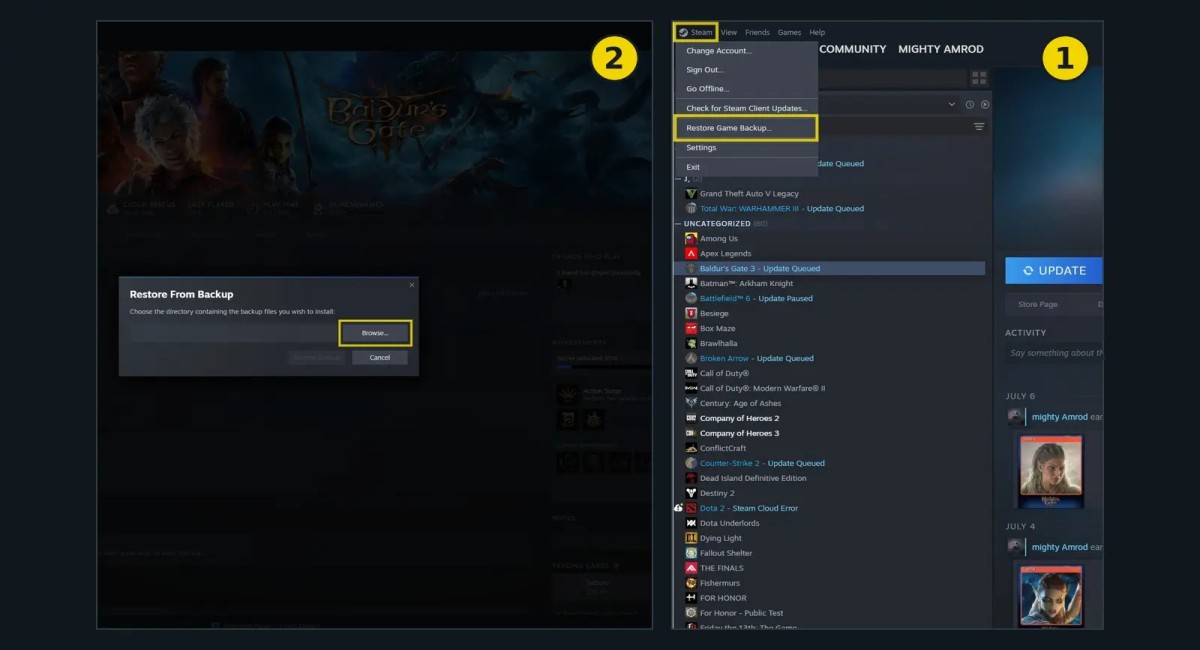
در کامپیوتر مقصد Steam را نصب و وارد حساب مالک بازی شوید. از منوی بالای برنامه Steam و سپس Restore Game Backup را انتخاب کنید. با Browse پوشه اصلی ساخته شده هنگام بکاپ را معرفی کنید، نه یکی از فایل های داخل آن.
پس از شناسایی بازی، Library مقصد را انتخاب کنید. استیم فایل ها را استخراج و بررسی می کند و در صورت انتشار آپدیت، موارد جدید یا تغییرکرده را می گیرد. بعضی بازی ها در اجرای اول به اینترنت یا ورود دوباره به لانچر ناشر نیاز دارند.
روش دوم: بکاپ دستی از پوشه Steam Library
اگر می خواهید تعداد زیادی بازی را نگه دارید، روش دستی انعطاف بیشتری دارد. مهم ترین پوشه steamapps است؛ فایل های اصلی بازی ها در زیرپوشه common و اطلاعات شناسایی هر بازی در فایل هایی با نام appmanifest_[AppID].acf قرار می گیرند.
مسیر معمول پوشه Steam Library در سیستم عامل های مختلف به شکل زیر است:
- ویندوز: C:\Program Files (x86)\Steam\steamapps
- macOS: ~/Library/Application Support/Steam/steamapps
- لینوکس: ~/.local/share/Steam/steamapps یا ~/.steam/steam/steamapps
- Steam Deck: در Desktop Mode معمولاً همان مسیر لینوکس استفاده می شود.
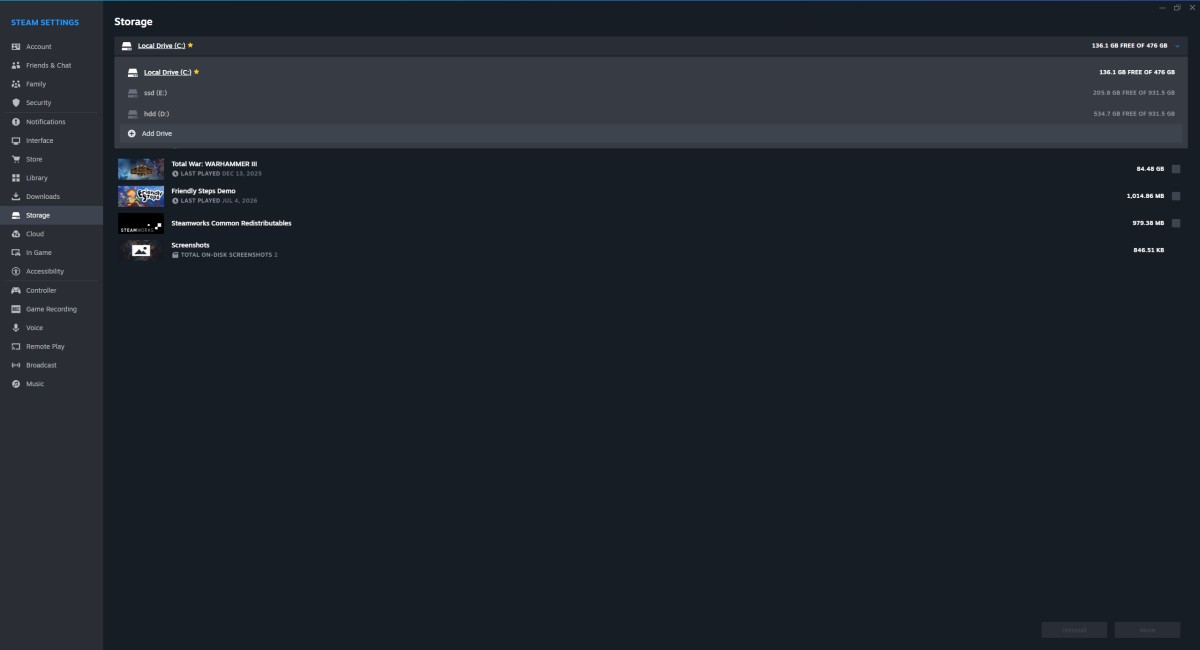
برای بازی های نصب شده روی درایو دوم یا کارت حافظه، از Steam > Settings > Storage، منوی سه نقطه ای Library را باز کنید تا مسیر دقیق نمایش داده شود.
تهیه بکاپ دستی
- تمام بازی ها و دانلودها را متوقف کنید.
- از منوی Steam گزینه Exit را بزنید تا برنامه کاملاً بسته شود.
- پوشه steamapps را پیدا کنید.
- برای بکاپ کامل، کل این پوشه را روی درایو مقصد کپی کنید.
- برای یک بازی خاص، پوشه آن در steamapps/common و فایل appmanifest مربوط به همان بازی را کپی کنید.
برای پیدا کردن AppID، صفحه بازی را در فروشگاه باز کنید؛ عدد داخل آدرس صفحه همان شناسه ای است که در نام فایل Manifest دیده می شود.
بازیابی پوشه کپی شده
در سیستم جدید ابتدا Steam را نصب کنید و در Settings > Storage یک Library بسازید. استیم را کاملاً ببندید و پوشه های کپی شده را در مسیر صحیح steamapps قرار دهید. بعد برنامه را اجرا کنید. اگر بازی فوراً Installed نمایش داده نشد، روی Install بزنید و دقیقاً همان Library را انتخاب کنید. Steam باید فایل های موجود را شناسایی و بررسی کند، نه اینکه همه چیز را از ابتدا دانلود کند.
وجود Manifest شناسایی بازی را آسان تر می کند. تفاوت نسخه ها، فایل خراب یا بسته های مخصوص سیستم عامل مقصد ممکن است باعث دانلود بخشی از بازی شود.
بکاپ گرفتن از فایل ذخیره بازی ها
سیو بازی از فایل نصب مهم تر است؛ فایل بازی دوباره دانلود می شود، اما یک ذخیره چندصدساعته ممکن است برای همیشه از بین برود. Steam Cloud در عناوین پشتیبانی شده سیو و گاهی تنظیمات را همگام می کند، ولی همه بازی ها از آن پشتیبانی نمی کنند.
بررسی وضعیت Steam Cloud
در Library وارد Properties بازی شوید و در بخش General مطمئن شوید گزینه نگهداری سیوها در Steam Cloud فعال است. پس از بستن بازی، چند لحظه صبر کنید تا وضعیت Cloud به حالت Up to date برسد. خاموش کردن فوری کامپیوتر یا خروج اجباری از استیم می تواند همگام سازی را ناتمام بگذارد.
فایل های محلی مرتبط با Cloud معمولاً در مسیرهای زیر قرار دارند:
- ویندوز: C:\Program Files (x86)\Steam\userdata
- macOS: ~/Library/Application Support/Steam/userdata
- لینوکس: ~/.local/share/Steam/userdata
پوشه های userdata معمولاً با شناسه حساب و AppID مرتبط اند، اما بعضی بازی ها فایل اصلی را در مسیر دیگری نگه می دارند.
محل های رایج سیو در هر سیستم عامل
در ویندوز پوشه های Documents، Saved Games، AppData\Local، AppData\LocalLow و AppData\Roaming را بررسی کنید. پوشه AppData به طور پیش فرض مخفی است و می توانید با نوشتن %appdata% یا %localappdata% در نوار آدرس File Explorer به آن دسترسی پیدا کنید.
در macOS، بیشتر ذخیره ها در ~/Library/Application Support یا ~/Documents قرار دارند. برای باز کردن پوشه مخفی Library، در Finder منوی Go را باز و کلید Option را نگه دارید.
در لینوکس، مسیرهای ~/.local/share، ~/.config و پوشه خانگی کاربر رایج هستند. اگر Steam را به صورت Flatpak نصب کرده باشید، مسیر داده ها ممکن است زیر ~/.var/app/com.valvesoftware.Steam قرار بگیرد.
در Steam Deck، بازی های Proton معمولاً محیطی مجازی در steamapps/compatdata/[AppID]/pfx دارند. سیو ممکن است داخل Documents یا AppData همین محیط باشد؛ پیش از Factory Reset یا تعویض SSD از پوشه AppID بازی های مهم کپی بگیرید.
برگرداندن فایل Save بدون تداخل با Cloud
بازی و Steam را ببندید، از سیو فعلی کپی بگیرید و بکاپ را در مسیر قبلی قرار دهید. اگر Cloud Conflict ظاهر شد، نسخه ای را انتخاب کنید که تاریخ و حجم آن درست است. فایل دستی را تا اجرای موفق بازی حذف نکنید.
بیشتر بخوانید : چرا سرعت دانلود Steam کم است؟ 7 روش افزایش سرعت استیم.
انتقال بازی استیم به کامپیوتر دیگر
برای انتقال آفلاین، بکاپ رسمی یا کپی steamapps روی هارد مناسب است. در یک شبکه محلی، Local Network Game Transfer فایل نصب و آپدیت را از دستگاه اول دریافت می کند.
در هر دو سیستم وارد Steam > Settings > Downloads شوید و انتقال محلی را فعال کنید. دستگاه مبدأ باید روشن، Steam روی آن فعال و بازی به روز باشد. هنگام نصب روی دستگاه دوم، فایل ها در صورت امکان از شبکه داخلی دریافت می شوند.
این قابلیت فقط فایل نصب و آپدیت را منتقل می کند؛ سیوها باید با Steam Cloud یا کپی دستی جابه جا شوند. سرعت نیز به شبکه و درایوها بستگی دارد.
خطاهای رایج هنگام بکاپ و بازیابی استیم
گزینه Backup game files دیده نمی شود
مطمئن شوید بازی کامل نصب شده و دانلود یا آپدیت معلق ندارد. استیم را به روز و یک بار برنامه را بازنشانی کنید. در بازی هایی که وابستگی زیادی به لانچر شخص ثالث دارند، بهتر است از روش کپی دستی استفاده کنید.
بازی بعد از کپی همچنان Uninstalled است
از Settings > Storage بررسی کنید Library درست به استیم اضافه شده باشد. پوشه بازی باید داخل steamapps/common قرار بگیرد. وجود فایل appmanifest مربوط نیز مهم است. در صورت نیاز Install را بزنید و همان مسیر را انتخاب کنید تا استیم فایل ها را پیدا کند.
استیم دوباره حجم زیادی دانلود می کند
ممکن است بازی از زمان بکاپ آپدیت بزرگی گرفته یا فایل های سیستم عامل مقصد متفاوت باشند. پس از انتقال بین ویندوز، مک و لینوکس، دانلود بخشی از فایل ها طبیعی است.
بازی اجرا نمی شود یا فایل ها خراب اند
روی بازی کلیک راست کنید و از مسیر Properties > Installed Files گزینه Verify integrity of game files را بزنید. استیم فایل های موجود را بررسی و فقط موارد خراب یا گمشده را دریافت می کند.
Cloud Conflict نمایش داده می شود
بدون توجه به تاریخ و ساعت، یکی از دو نسخه را انتخاب نکنید. زمان آخرین اجرای موفق، تاریخ فایل محلی و حجم آن را بررسی کنید. بهتر است قبل از انتخاب، یک کپی دستی از هر فایل قابل دسترسی داشته باشید.
سرعت بازیابی یا دانلود پایین است
سرعت بازیابی محلی به هارد و SSD بستگی دارد و سرویس کاهش پینگ آن را بیشتر نمی کند. اما اگر استیم برای تأیید مالکیت، دریافت آپدیت یا همگام سازی Cloud دچار قطعی و ناپایداری است، بررسی DNS و مسیر اتصال می تواند مفید باشد. ابزارهایی مانند توربو پینگ فقط ممکن است به پایداری اتصال کمک کنند و جایگزین فضای ذخیره سازی سالم یا بکاپ درست نیستند.
پرسش های متداول
آیا بکاپ Steam شامل سیو بازی هم می شود؟
همیشه خیر. قابلیت Backup game files برای فایل های نصب بازی است. سیوها ممکن است در Steam Cloud، پوشه userdata، Documents، AppData یا مسیرهای دیگر باشند. از سیو بازی های مهم جداگانه بکاپ بگیرید.
آیا می توان بکاپ ویندوز را روی لینوکس یا Steam Deck برگرداند؟
در بسیاری از بازی ها فایل های اصلی قابل استفاده اند، اما استیم ممکن است فایل های مخصوص لینوکس یا Proton را دانلود کند. سازگاری خود بازی با سیستم مقصد نیز ضروری است.
برای بازیابی بکاپ باید اینترنت داشته باشیم؟
کپی فایل ها به اینترنت نیاز ندارد، اما استیم معمولاً برای ورود به حساب، تأیید مالکیت، دریافت آپدیت و اجرای بعضی DRMها به اتصال اینترنت نیاز پیدا می کند.
آیا مادهای نصب شده هم بکاپ می شوند؟
اگر ماد مستقیماً داخل پوشه بازی باشد، ممکن است همراه کپی دستی منتقل شود؛ ولی بکاپ رسمی تضمینی برای مادها، ابزارهای مدیریت ماد یا فایل های تنظیمات بیرون از پوشه بازی ندارد.
کدام روش برای تعویض ویندوز بهتر است؟
برای چند بازی، Backup داخلی ساده تر است. برای یک Library بزرگ، کپی کامل steamapps همراه با پوشه userdata و سیوهای دستی سریع تر و مطمئن تر خواهد بود.
آیا می توان بکاپ را روی فلش مموری ذخیره کرد؟
بله، به شرطی که ظرفیت کافی و فایل سیستم مناسبی داشته باشد. برای بازی های بزرگ، SSD اکسترنال معمولاً سریع تر و قابل اعتمادتر از فلش ارزان قیمت است.
صفحه رسمی راهنمای Backup استیم برای مشاهده مراحل و تغییرات جدید
جمع بندی
برای بکاپ گرفتن از استیم فقط کپی فایل بازی کافی نیست. روش مطمئن این است که فایل های نصب را با قابلیت Backup داخلی یا کپی پوشه steamapps نگه دارید و هم زمان از سیوها نیز نسخه جداگانه بگیرید. Steam Cloud کار را آسان می کند، اما نباید تنها نسخه شما از ذخیره های مهم باشد.
برای یک یا دو بازی، ابزار داخلی ساده ترین انتخاب است. برای Library بزرگ، کپی پوشه steamapps و Manifestها سریع تر خواهد بود. انتقال محلی نیز دانلود اینترنتی را کاهش می دهد. پس از بازیابی فایل ها را Verify کنید و تا اجرای موفق بازی و سالم بودن سیوها، بکاپ اصلی را حذف نکنید.


