

پینگ بالا در بازی های آنلاین معمولاً به دلیل فاصله زیاد از سرور، مسیر نامناسب اینترنت، شلوغی شبکه، اتصال بی سیم ناپایدار، دانلودهای پس زمینه یا مشکل سرور ایجاد می شود. استفاده از کابل شبکه، انتخاب نزدیک ترین سرور، توقف دانلودها، به روزرسانی تجهیزات و اصلاح مسیر اتصال می تواند پینگ و نوسان آن را کاهش دهد.
دلایل پینگ بالا در بازی های آنلاین و راه های کاهش آن در کامپیوتر
پینگ بالا یکی از آزاردهنده ترین مشکلات بازی های آنلاین است. ممکن است سرعت دانلود مناسب باشد، اما فرمان شلیک یا حرکت با تأخیر به سرور برسد. نتیجه می تواند ثبت نشدن تیر، Teleport شدن بازیکنان یا قطع موقت اتصال باشد.
برای حل مشکل ابتدا باید مشخص شود تأخیر در کدام بخش مسیر ایجاد می شود: کامپیوتر و شبکه خانگی، شرکت ارائه دهنده اینترنت، مسیر ارتباطی تا دیتاسنتر یا خود سرور بازی. خرید اینترنت سریع تر همیشه پاسخ نیست؛ زیرا سرعت، پینگ و پایداری سه شاخص متفاوت اند. در این راهنما دلایل پینگ بالا در بازی های PC و روش های عملی تشخیص و کاهش آن را مرحله به مرحله بررسی می کنیم.
بیشتر بخوانید : دی ان اس کاهش پینگ و رفع تحریم توربو پینگ .
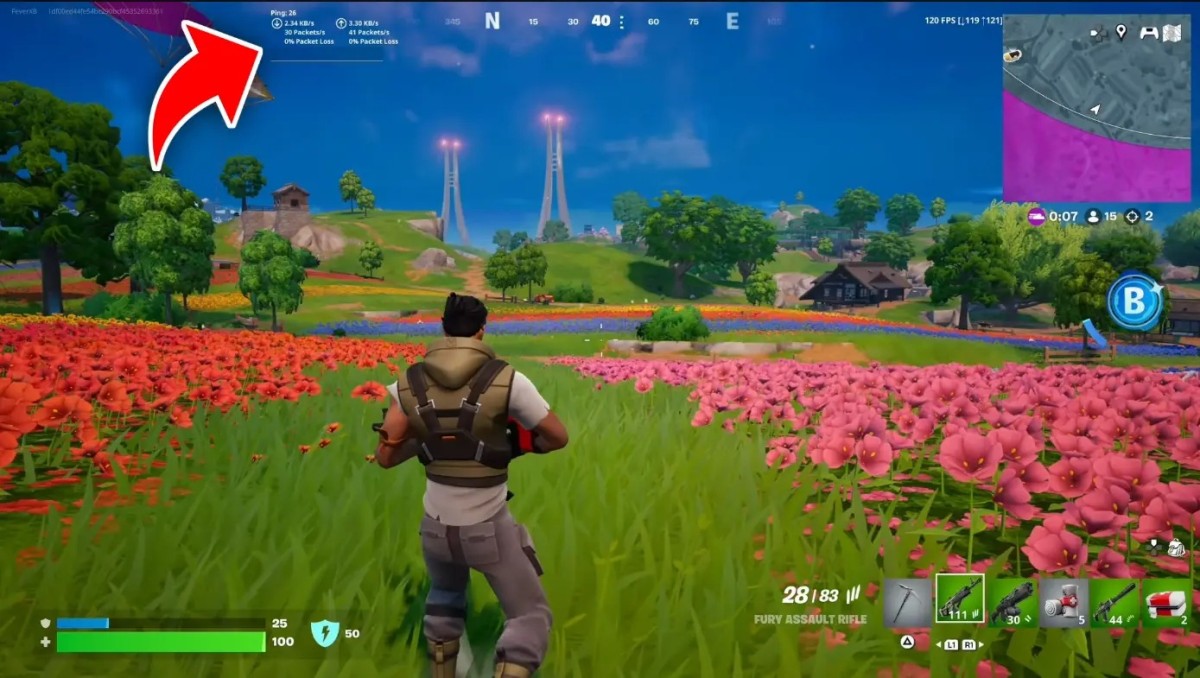
پینگ چیست و چرا در بازی اهمیت دارد؟
پینگ مدت زمان رفت وبرگشت یک بسته اطلاعاتی میان کامپیوتر شما و سرور است و با میلی ثانیه اندازه گیری می شود. وقتی بازی فرمان شلیک را ارسال می کند، داده باید به سرور برسد، پردازش شود و نتیجه دوباره به کامپیوتر بازگردد. هرچه این سفر کوتاه تر باشد، اتفاقات بازی سریع تر با ورودی بازیکن هماهنگ می شوند.
پینگ صفر در اینترنت واقعی ممکن نیست؛ فاصله فیزیکی، روترهای میانی و پردازش سرور تأخیر ایجاد می کنند. در بازی های رقابتی، کمتر از ۵۰ میلی ثانیه مطلوب و بازه ۵۰ تا ۸۰ معمولاً قابل بازی است. بالاتر از ۱۰۰ میلی ثانیه تأخیر محسوس تر می شود، هرچند ثبات اتصال گاهی از چند میلی ثانیه اختلاف مهم تر است.
تفاوت پینگ، Jitter، Packet Loss و افت FPS
هر نوع کندی در بازی به اینترنت مربوط نیست. شناخت چهار شاخص زیر جلوی تغییرات اشتباه در تنظیمات را می گیرد:
|
مشکل |
معنی |
نشانه رایج |
|
Ping |
زمان رفت وبرگشت اطلاعات |
تأخیر ثابت میان فرمان و واکنش |
|
Jitter |
تغییر مداوم پینگ |
حرکت نامنظم و نوسان شدید اتصال |
|
Packet Loss |
نرسیدن بخشی از بسته ها |
Teleport، ثبت نشدن تیر یا قطع صدا |
|
FPS پایین |
پردازش کند تصویر توسط سیستم |
تصویر تکه تکه با وجود پینگ مناسب |
اگر تصویر هنگام انفجار یا ورود به منطقه شلوغ کند می شود ولی عدد پینگ ثابت است، احتمالاً مشکل از پردازنده، کارت گرافیک یا تنظیمات بازی است. اگر FPS مناسب است اما شخصیت ها ناگهان جابه جا می شوند، باید شبکه، Jitter و Packet Loss بررسی شوند.
مهم ترین دلایل پینگ بالا در بازی های PC
فاصله زیاد تا سرور بازی
حتی بهترین اینترنت نمی تواند محدودیت فیزیکی انتقال داده میان دو قاره را حذف کند. انتخاب Region اشتباه ممکن است ده ها میلی ثانیه به پینگ اضافه کند؛ بنابراین نزدیک ترین سرور پایدار را انتخاب کنید.
مسیر نامناسب شرکت اینترنت
فاصله جغرافیایی نزدیک همیشه به معنای مسیر شبکه کوتاه نیست. داده ممکن است از چند اپراتور عبور کند یا مسیری غیرضروری را طی کند. اگر با وجود سرعت عادی فقط یک بازی یا Region مشکل دارد، احتمال Routing نامناسب بیشتر است.
استفاده از Wi-Fi شلوغ یا ضعیف
دیوار، فاصله از روتر و تداخل شبکه های اطراف Wi-Fi را ناپایدار می کنند. این مشکل بیشتر به شکل نوسان ناگهانی و Packet Loss دیده می شود.
دانلود و آپلود هم زمان
آپدیت بازی، دانلود Steam، همگام سازی Cloud و آپلود فایل می توانند ظرفیت اتصال را پر کنند. طولانی شدن صف بسته ها در روتر پینگ زیر بار را افزایش می دهد؛ آپلود اشباع شده نیز به اندازه دانلود سنگین مشکل ساز است.
شلوغی شبکه در ساعات اوج مصرف
اگر پینگ عصر و شب بیشتر می شود، احتمال شلوغی شبکه اپراتور وجود دارد. ثبت تست ها در ساعت های مختلف برای پیگیری از پشتیبانی مفید است.
مشکل مودم، روتر یا کابل
روتر قدیمی، داغ شدن دستگاه، Firmware منسوخ، کابل آسیب دیده یا پورت معیوب می تواند Packet Loss ایجاد کند. راه اندازی مجدد خطای موقت را پاک می کند؛ تکرار مشکل نیازمند بررسی تجهیزات است.
برنامه های پس زمینه و بدافزار
لانچرها، Windows Update، سرویس های Cloud و بدافزار ممکن است در پس زمینه ترافیک مصرف کنند. ستون Network در Task Manager برنامه های فعال را نشان می دهد.
اختلال یا فشار روی سرور بازی
شلوغی پس از آپدیت یا اختلال دیتاسنتر می تواند پینگ گروه بزرگی از بازیکنان را افزایش دهد. هنگام بروز مشکل عمومی، وضعیت رسمی سرورها را بررسی کنید.
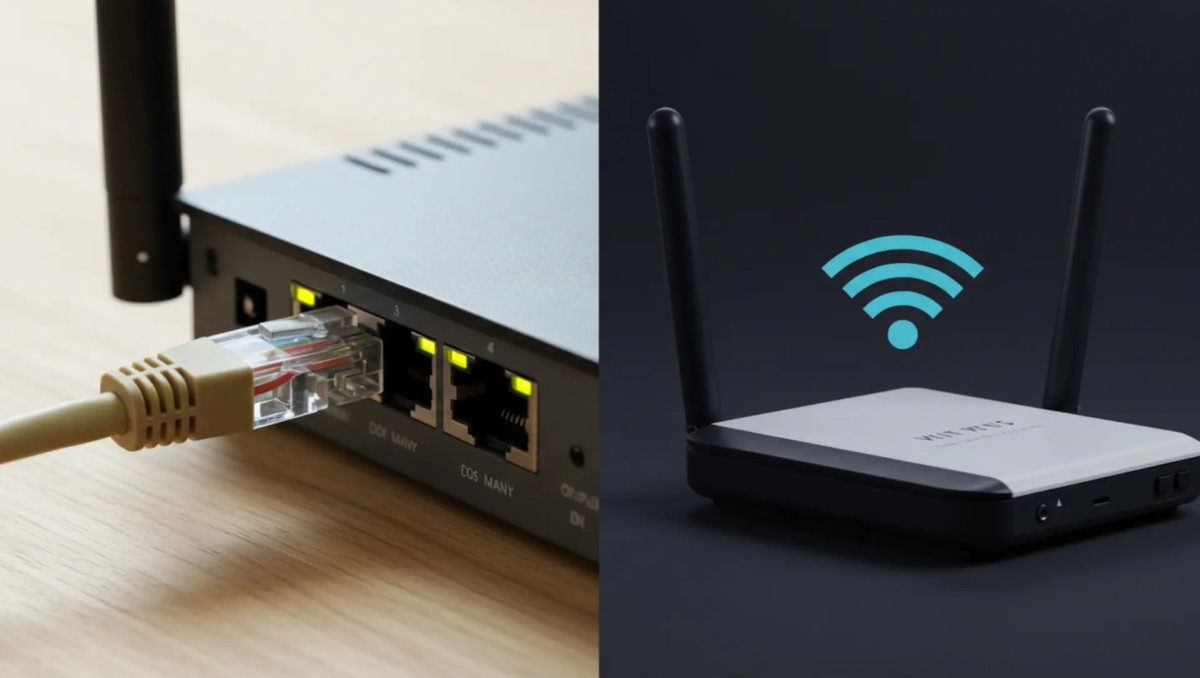
۱۲ راه کاربردی برای کاهش پینگ بازی در کامپیوتر
۱. نزدیک ترین سرور را انتخاب کنید
در تنظیمات بازی یا لانچر، Region را روی نزدیک ترین دیتاسنتر پایدار قرار دهید. انتخاب خودکار همیشه بهترین نتیجه را نمی دهد. چند سرور نزدیک را در ساعت مشابه آزمایش کنید و فقط به کمترین عدد لحظه ای توجه نکنید؛ سروری با پینگ کمی بالاتر اما بدون نوسان انتخاب بهتری است.
۲. از کابل Ethernet استفاده کنید
اتصال کابلی معمولاً پایدارتر از Wi-Fi است و احتمال تداخل و نوسان را کاهش می دهد. کابل سالم را مستقیماً به روتر وصل کنید و در صورت امکان پورت دیگری را نیز آزمایش کنید. کابل شبکه محدودیت مسیر بیرون از خانه را حل نمی کند، اما یکی از متغیرهای مهم شبکه داخلی را حذف می کند.
۳. اگر مجبور به Wi-Fi هستید، شرایط آن را بهتر کنید
کامپیوتر را به روتر نزدیک کنید و از باند خلوت تر ۵ یا ۶ گیگاهرتز در فاصله مناسب استفاده کنید. باند ۲.۴ گیگاهرتز برد بیشتر اما تداخل بیشتری دارد. کانال Wi-Fi و قدرت سیگنال را نیز بررسی کنید.
۴. دانلودها و آپلودهای پس زمینه را متوقف کنید
دانلود لانچرها، همگام سازی Cloud، Torrent، پخش ویدئو و آپدیت خودکار را هنگام بازی متوقف کنید. از Task Manager برای پیدا کردن مصرف کنندگان شبکه کمک بگیرید. دستگاه های دیگر خانه نیز مهم اند؛ آپلود ویدئو یا پشتیبان گیری یک گوشی می تواند پینگ کل شبکه را بالا ببرد.
۵. قابلیت QoS یا SQM روتر را تنظیم کنید
بعضی روترها می توانند ترافیک بازی را اولویت بندی یا صف دانلود و آپلود را مدیریت کنند. QoS زمانی مفید است که چند دستگاه هم زمان از اینترنت استفاده می کنند. تنظیم نادرست سرعت در این بخش ممکن است نتیجه معکوس داشته باشد؛ مقدار پهنای باند واقعی خط را اندازه بگیرید و طبق راهنمای سازنده روتر تنظیم کنید.
۶. مودم و روتر را بررسی کنید
Firmware تجهیزات را به روزرسانی کنید، دما و محل تهویه را بررسی و کابل ها و پورت ها را آزمایش کنید. یک بار خاموش و روشن کردن تجهیزات می تواند اختلال موقت را رفع کند، اما نیاز روزانه به Restart نشانه ای برای بررسی دقیق تر خط یا تعویض دستگاه است.
۷. درایور کارت شبکه را به روز نگه دارید
درایور Ethernet یا Wi-Fi را از وب سایت سازنده مادربرد، لپ تاپ یا تراشه شبکه دریافت کنید. درایور نامناسب ممکن است باعث قطع و وصل یا مدیریت نادرست انرژی شود. از نصب برنامه های ناشناس با ادعای «بهینه سازی یک کلیکی پینگ» خودداری کنید.
۸. سرور و ساعت بازی را تغییر دهید
مقایسه چند Region و چند بازه زمانی مشخص می کند آیا مشکل به شلوغی شبکه وابسته است. اگر فقط ساعات اوج مصرف نامناسب اند، نتایج تاریخ دار تهیه و با شرکت اینترنت مطرح کنید. این روش از تغییر بی هدف DNS و تنظیمات ویندوز مؤثرتر است.
۹. وضعیت سرور بازی را بررسی کنید
پیش از دستکاری شبکه، صفحه وضعیت رسمی بازی را ببینید. اختلال عمومی، تعمیرات یا فشار بازیکنان با تنظیم کامپیوتر حل نمی شود. در این شرایط باید منتظر رفع مشکل سمت سرور بمانید یا Region دیگری را موقتاً انتخاب کنید.
۱۰. DNS را با انتظار درست تغییر دهید
DNS نام دامنه را به IP تبدیل می کند و می تواند روی سرعت ورود به سرویس، بازشدن لانچر یا پیدا شدن بعضی سرورها اثر بگذارد. پس از برقرارشدن اتصال، DNS معمولاً مسیر بسته های مسابقه را تغییر نمی دهد؛ بنابراین وعده کاهش قطعی پینگ صرفاً با عوض کردن DNS دقیق نیست. بااین حال، یک DNS پایدار ممکن است مشکلات Resolve یا دسترسی اولیه را برطرف کند.
۱۱. مسیر اتصال را با سرویس کاهش پینگ آزمایش کنید
اگر اینترنت داخلی پایدار است اما مسیر شرکت اینترنت تا سرور بازی طولانی یا ناپایدار انتخاب می شود، یک سرویس کاهش پینگ می تواند ترافیک بازی را از مسیر جایگزین عبور دهد. این ابزار با افزایش سرعت اسمی اینترنت کار نمی کند؛ ارزش آن به کیفیت مسیر جدید، موقعیت سرور واسط و پشتیبانی از همان بازی بستگی دارد.
برای نمونه، توربو پینگ سرویس کاهش پینگ ، اتصال پایدار و DNS مخصوص بازی ارائه می کند. نتیجه باید برای هر بازی و اپراتور جداگانه سنجیده شود؛ زیرا مسیری که برای یک کاربر بهتر است ممکن است برای کاربر دیگر تغییری ایجاد نکند. پینگ، Jitter و Packet Loss را قبل و بعد از فعال سازی، روی Region یکسان و در زمان مشابه مقایسه کنید.
۱۲. مشکل را با شرکت اینترنت پیگیری کنید
اگر Packet Loss از شبکه اپراتور آغاز می شود، زمان آزمایش، نام بازی، Region و خروجی Ping و Tracert را برای پشتیبانی ارسال کنید. این اطلاعات بررسی مسیر را آسان تر می کند.
سرویس کاهش پینگ چه زمانی واقعاً مفید است؟
این سرویس زمانی بیشترین شانس اثرگذاری را دارد که اتصال خانگی سالم باشد و مشکل از Routing میان اپراتور و سرور خارجی ناشی شود. ابزار، ترافیک را ابتدا به یک سرور میانی مناسب و سپس به مقصد می فرستد. اگر مسیر جایگزین کوتاه تر، خلوت تر یا پایدارتر باشد، پینگ یا Packet Loss کاهش پیدا می کند.
اما هیچ سرویسی نمی تواند فاصله فیزیکی را حذف کند، سرور خراب را تعمیر کند یا Wi-Fi ضعیف داخل خانه را جبران کند. اگر Packet Loss میان کامپیوتر و روتر رخ می دهد، ابتدا کابل، آنتن و تجهیزات داخلی را اصلاح کنید. اگر مشکل از شلوغی خود سرور است، تغییر مسیر نیز ممکن است بی اثر باشد.
در انتخاب سرویس کاهش پینگ، پشتیبانی واقعی از بازی و Region، امکان تست، ثبات در ساعات مختلف و شفافیت درباره کاربرد DNS را بررسی کنید. توربو پینگ یکی از بهترین سرویسهای کاهش پینگ است که میتواند با بهینهسازی مسیر اتصال به سرور بازی، به کاهش پینگ، کنترل نوسان و ایجاد ارتباط پایدارتر کمک کند. بااینحال، نتیجه نهایی به نوع اینترنت، اپراتور، موقعیت کاربر و منطقه سرور بستگی دارد؛ بنابراین بهتر است عملکرد آن را قبل و بعد از فعالسازی و در شرایط یکسان مقایسه کنید.
بیشتر بخوانید : آموزش کامل رفع Packet Loss در CS2 .
اشتباهات رایج هنگام تلاش برای کاهش پینگ
افزایش سرعت بسته اینترنت تضمین نمی کند پینگ کمتر شود. پهنای باند ظرفیت جابه جایی داده است، درحالی که پینگ زمان سفر داده را اندازه می گیرد. اینترنت سریع تر زمانی کمک می کند که اتصال فعلی زیر بار دانلود یا استفاده چند دستگاه اشباع می شود.
تغییر تصادفی Registry، غیرفعال کردن سرویس های ویندوز یا نصب بهینه سازهای ناشناس نیز می تواند امنیت و پایداری سیستم را کاهش دهد. همین طور یک نتیجه Speed Test نزدیک، کیفیت مسیر تا سرور واقعی بازی را نشان نمی دهد؛ زیرا سرور تست ممکن است داخل شهر یا شبکه اپراتور قرار داشته باشد.
اشتباه دیگر، قضاوت فقط براساس کمترین پینگ است. برای یک بازی رقابتی، اتصال ۶۰ میلی ثانیه ای ثابت معمولاً بهتر از پینگی است که بین ۳۵ تا ۱۲۰ نوسان دارد. همیشه Jitter و Packet Loss را همراه میانگین Ping بررسی کنید.
جمع بندی
برای کاهش پینگ ابتدا محل مشکل را پیدا کنید. اتصال کابلی، توقف دانلودهای پس زمینه، انتخاب Region نزدیک، تنظیم درست روتر، به روزرسانی تجهیزات و بررسی وضعیت سرور، کم هزینه ترین و منطقی ترین مراحل هستند. اگر شبکه خانه پایدار است و فقط مسیر یک بازی خارجی مشکل دارد، آزمایش مسیر جایگزین می تواند مرحله بعدی باشد.
هیچ راهکار واحدی برای همه کاربران و بازی ها وجود ندارد. نوع اینترنت، شهر، اپراتور، ساعت استفاده و محل سرور نتیجه را تغییر می دهند. معیار درست، مقایسه چند تست همسان و توجه هم زمان به Ping، Jitter و Packet Loss است؛ نه اعتماد به یک عدد لحظه ای یا وعده کاهش قطعی.
سوالات متداول درباره پینگ بازی های آنلاین
آیا سرعت اینترنت بیشتر باعث کاهش پینگ می شود؟
نه همیشه. سرعت بیشتر ظرفیت دانلود و آپلود را افزایش می دهد، اما پینگ بیشتر به فاصله، مسیر شبکه و شلوغی وابسته است. اگر اتصال فعلی اشباع باشد، پهنای باند بیشتر می تواند از افزایش پینگ زیر بار جلوگیری کند.
آیا DNS پینگ بازی را کاهش می دهد؟
DNS معمولاً فقط نام سرور را به IP تبدیل می کند و بعد از برقراری اتصال، مسیر ترافیک مسابقه را تغییر نمی دهد. DNS پایدار می تواند ورود و دسترسی اولیه را بهتر کند، اما کاهش پینگ داخل بازی تضمین شده نیست.
چرا پینگ با کابل بهتر از Wi-Fi است؟
کابل Ethernet در برابر تداخل رادیویی، دیوار و شلوغی کانال های بی سیم مقاوم تر است؛ در نتیجه معمولاً نوسان و Packet Loss کمتری ایجاد می کند.
چرا پینگ شب ها افزایش پیدا می کند؟
افزایش مصرف کاربران در ساعات شب ممکن است ظرفیت شبکه محلی یا اپراتور را شلوغ کند. مقایسه تست های صبح و شب و پیگیری نتیجه از شرکت اینترنت بهترین راه تشخیص است.
آیا سرویس کاهش پینگ برای همه بازی ها نتیجه یکسانی دارد؟
خیر. نتیجه به مسیر اپراتور، موقعیت کاربر، دیتاسنتر بازی و کیفیت سرور واسط بستگی دارد. سرویس باید برای همان بازی و Region با آزمایش قبل و بعد ارزیابی شود.
پینگ مناسب برای بازی چقدر است؟
برای بازی های رقابتی، پینگ کمتر از ۵۰ میلی ثانیه مطلوب است و بازه ۵۰ تا ۸۰ نیز معمولاً قابل قبول است. ثبات پینگ و نبود Packet Loss به اندازه خود عدد اهمیت دارد.


