

بهترین تنظیمات WARDOGS برای FPS بیشتر و دید بهتر
در وارداگز (WARDOGS)، یک دشمن دوردست ممکن است فقط بخش کوچکی از تصویر را اشغال کند. اگر برای بالا بردن FPS بیش از حد از وضوح تصویر کم کنید، پیدا کردن همان هدف سخت تر می شود. انتخاب تنظیمات مناسب باید هم حرکت دوربین را روان نگه دارد و هم جزئیات لازم برای نشانه گیری را حفظ کند. این راهنما سه نقطهٔ شروع برای سیستم های ضعیف، متوسط و قوی پیشنهاد می دهد و توضیح می دهد هرکدام را چگونه با شرایط بازی خودتان تطبیق دهید.
مبنای نسخه: این راهنما در ۹ سپتامبر ۲۰۲۶ و بر پایهٔ گزینه های مستندشده در نسخهٔ آزمایشی تهیه شده است. زمان انتشار دسترسی زودهنگام بازی در استیم ۱۰ سپتامبر ۲۰۲۶ درج شده؛ بنابراین نام، دسترسی یا اثر بعضی گزینه ها ممکن است در نسخهٔ انتشار تغییر کند. مقادیر پیشنهادی زیر، توصیهٔ تحلیلی برای شروع تنظیمات هستند و نتیجهٔ بنچمارک اختصاصی روی سه سیستم محسوب نمی شوند. صفحهٔ رسمی WARDOGS در استیم.
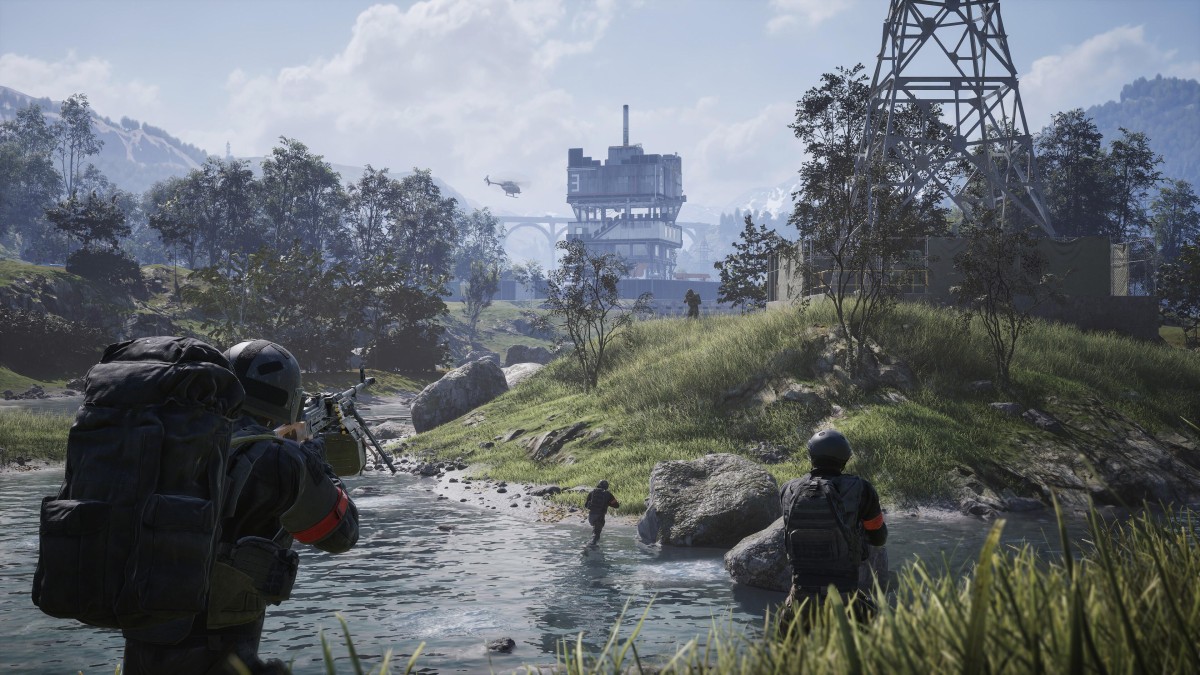
جدول تنظیمات پیشنهادی برای سه سطح سیستم
برای شروع، یکی از ستون ها را انتخاب کنید و مقادیر را به صورت دستی اعمال کنید. منظور از سیستم ضعیف، دستگاهی در محدودهٔ حداقل نیاز اعلام شدهٔ بازی است؛ سیستم متوسط به محدودهٔ مشخصات پیشنهادی نزدیک است. ستون قوی برای سیستمی است که در رزولوشن انتخابی شما ظرفیت کافی برای افزایش کیفیت دارد. صرفاً جدید بودن کارت گرافیک مشخص نمی کند کدام ستون مناسب تر است.
|
گزینهٔ داخل بازی |
سیستم ضعیف |
سیستم متوسط |
سیستم قوی |
|
Mesh Detail |
Medium |
Medium |
High |
|
View Distance |
Medium؛ در صورت امکان High |
High |
High |
|
Shading |
Low |
Medium |
High |
|
Global Illumination |
Disabled |
Disabled برای شروع |
Enabled؛ در صورت افت فریم Disabled |
|
Shadows |
Low |
Medium |
High؛ در صورت نیاز Medium |
|
Reflections |
Low |
Medium |
High |
|
Effects |
Low |
Medium |
Medium؛ سپس بررسی High |
|
Particle Spawn Rate |
Low |
Medium |
Medium |
|
Post-Processing |
Low |
Medium |
Medium |
|
World و Character در بخش بافت ها |
Medium؛ در صورت نیاز Low |
Medium؛ سپس بررسی High |
High، در صورت کفایت حافظه |
|
Texture Filtering |
Medium |
High |
High |
|
Motion Blur |
Disabled |
Disabled |
Disabled |
|
Depth of Field |
Disabled |
Disabled |
Disabled |
|
Lens Flare |
Disabled |
Disabled |
Disabled |
|
Bloom |
Disabled برای شروع |
Disabled برای شروع |
براساس خوانایی تصویر |
|
حالت DLSS یا FSR سازگار |
Quality؛ در صورت نیاز Balanced |
Quality |
کیفیت بومی یا Quality |
|
Frame Generation، در صورت دسترسی |
خاموش در تنظیم اولیه |
خاموش در تنظیم اولیه |
خاموش برای ارزیابی فریم پایه |
نام گزینه های گرافیکی بر پایهٔ بررسی منتشرشدهٔ نسخهٔ آزمایشی انتخاب شده است. تفاوت ستون ها پیشنهاد این راهنماست؛ اثر هر ترکیب باید در نسخه و صحنهٔ یکسان سنجیده شود. مقایسهٔ تنظیمات نسخهٔ آزمایشی.
سیستم ضعیف: ابتدا یک تصویر قابل استفاده بسازید
نقطهٔ شروع مناسب، ستون ضعیف با نورپردازی غیرمستقیم خاموش و کیفیت پایین سایه هاست. Mesh Detail را ابتدا روی Medium نگه دارید و نتیجه را ببینید. اگر فقط یک پیش تنظیم پایین انتخاب کنید، ممکن است هم زمان چند نوع جزئیات را از دست بدهید، بدون اینکه بدانید کدام تغییر واقعاً برای دستگاه شما مفید بوده است.
در رزولوشن 1080p ابتدا Quality را برای بازسازی تصویر امتحان کنید. اگر فریم کافی نیست، Balanced قدم بعدی است. پس از هر تغییر، به هدفی دور نگاه کنید و چند متر به چپ و راست حرکت کنید؛ تصویری که در حالت ثابت واضح به نظر می رسد، ممکن است هنگام حرکت برای نشانه گیری مناسب نباشد.
حداقل رسمی بازی شامل GTX 1660 یا RX 590، پردازندهٔ Core i5-8600 یا Ryzen 5 3500 و ۱۶ گیگابایت رم است. هدف اعلام شده برای این ترکیب، 1080p با تنظیمات Low و ۶۰ فریم با بازسازی تصویر است. این هدف به معنی تضمین ۶۰ فریم با تمام مقادیر ستون ضعیف نیست. مشخصات رسمی نسخهٔ رایانه.
سیستم متوسط: کیفیت را انتخابی بالا ببرید
برای سیستم متوسط، ترکیب کیفیت Medium با View Distance و Texture Filtering روی High نقطهٔ شروع پیشنهادی ماست. هدف این ترکیب، باقی گذاشتن فرصت برای تنظیم جداگانهٔ نورپردازی و بازسازی تصویر است. پس از اعمال آن، ابتدا چند صحنه با فاصلهٔ دید متفاوت را بررسی کنید.
اگر درگیری ها روان هستند، World و Character را یک مرحله افزایش دهید. اگر نتیجهٔ بصری قابل توجهی نمی بینید، ضرورتی ندارد مقدار بالاتر را حفظ کنید. معیار انتخاب باید چیزی باشد که هنگام بازی به چشم می آید؛ برای مثال، تشخیص یک بازیکن کنار دیوار یا خوانایی محیط هنگام خروج از ساختمان.
همچنین لازم نیست همهٔ صاحبان سیستم متوسط رزولوشن یکسانی انتخاب کنند. اولویت فریم بالا روی نمایشگر 1080p با اولویت جزئیات در 1440p متفاوت است؛ از همان رزولوشنی شروع کنید که قصد دارید واقعاً با آن بازی کنید.
سیستم قوی: فریم اضافه را آگاهانه خرج کنید
در ستون قوی، می توانید کیفیت هندسه، بافت و سایه ها را افزایش دهید و روشن بودن Global Illumination را بررسی کنید. بااین حال، پیش از انتخاب بالاترین کیفیت کلی، مشخص کنید چه چیزی برایتان مهم تر است: رسیدن به نرخ فریم بالاتر یا حفظ کیفیت تصویر در رزولوشن بالا.
پیشنهاد عملی این است که ابتدا با Frame Generation خاموش به نتیجهٔ قابل قبولی برسید. سپس کیفیت بالاتر را اضافه کنید و دوباره همان مسیر را بازی کنید. اگر انتخاب High فقط در لحظات آرام روان است و در صحنه های شلوغ حس کنترل را ضعیف می کند، مقدار پایین تر برای هدف این راهنما مناسب تر خواهد بود.
رزولوشن و بازسازی تصویر را چگونه تنظیم کنیم؟
تفاوت رزولوشن خروجی با وضوح رندر
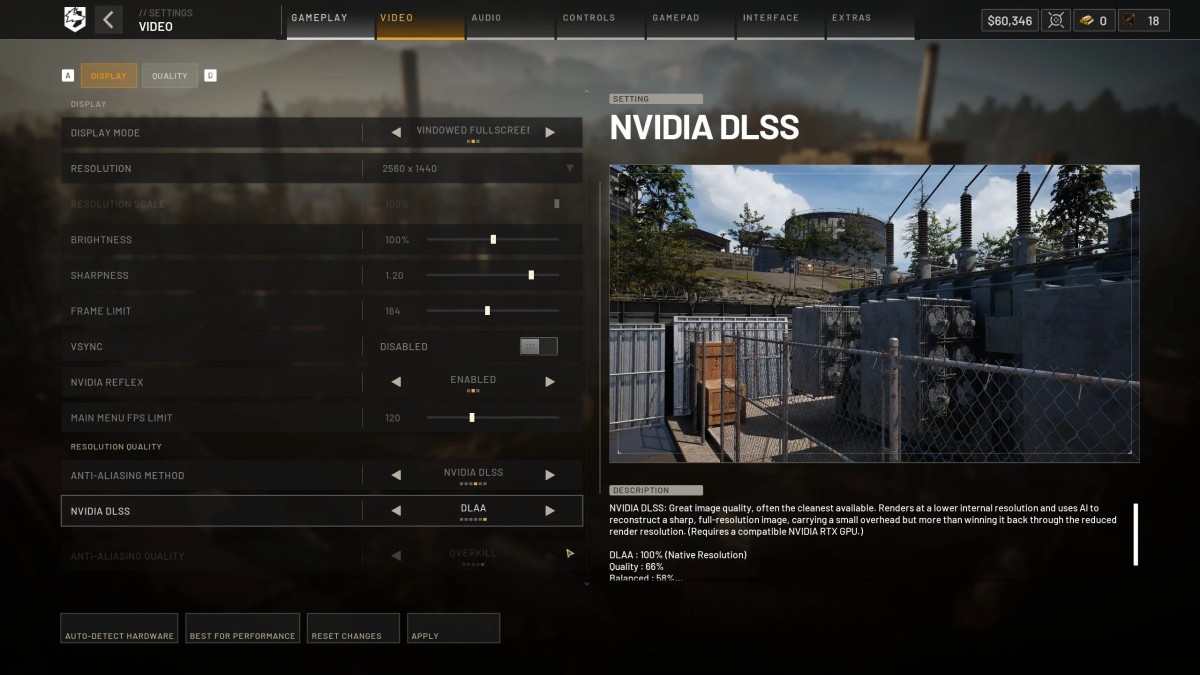
رزولوشن خروجی را ابتدا برابر رزولوشن بومی نمایشگر قرار دهید. استفاده از DLSS یا FSR می تواند وضوح رندر داخلی را کاهش دهد و تصویر را برای خروجی بازسازی کند؛ بنابراین باقی ماندن عدد 1440p در منو، لزوماً به معنی رندر بومی تمام صحنه نیست. DLSS Super Resolution از ورودی کم وضوح تر تصویر خروجی را بازسازی می کند، درحالی که DLAA برای بهبود لبه ها در وضوح بومی طراحی شده است. توضیح رسمی DLSS و DLAA.
برای انتخاب حالت مناسب، این ترتیب را امتحان کنید:
- در 1080p: کیفیت بومی یا Quality را ابتدا بررسی کنید؛ Balanced زمانی ارزش امتحان دارد که فریم بیشتری لازم دارید و خوانایی هدف همچنان قابل قبول است.
- در 1440p: Quality نقطهٔ شروع پیشنهادی است. آن را با حالت بومی در یک منظره و هنگام حرکت دوربین مقایسه کنید.
- در 4K: از Quality شروع کنید و در صورت نیاز Balanced را بسنجید. Performance را فقط پس از بررسی افت جزئیات در فاصلهٔ دور انتخاب کنید.
این ترتیب، پیشنهاد تنظیم است و به معنی یکسان بودن خروجی تمام روش های بازسازی نیست. اگر چند روش سازگار در منو دارید، فقط عدد FPS را مقایسه نکنید؛ لبهٔ سلاح، نرده ها، پوشش گیاهی و بدن بازیکن در حال حرکت معیارهای مفیدتری برای انتخاب نهایی هستند.
Frame Generation را جداگانه ارزیابی کنید
تولید فریم میانی و بازسازی رزولوشن دو کار متفاوت اند. اگر Frame Generation در نسخه و سخت افزار شما در دسترس است، ابتدا خاموشش کنید تا عملکرد پایه مشخص شود. سپس آن را روشن کنید و علاوه بر نرمی حرکت، احساس نشانه گیری و کیفیت لبهٔ اجسام متحرک را بررسی کنید.
برای نمونه، AMD در راهنمای FSR 3 توصیه می کند فریم پیش از تولید فریم میانی دست کم حدود ۶۰ باشد؛ در نرخ های پایین تر، خطاهای تصویری می توانند آشکارتر شوند. پس افزایش عدد نمایش داده شده، به تنهایی معیار کافی برای بهتر شدن تجربه نیست. راهنمای رسمی FSR 3.
کدام تنظیمات گرافیکی را زودتر تغییر دهیم؟
نورپردازی و سایه ها را با هم مقایسه کنید
Global Illumination را برای سیستم ضعیف خاموش کنید و در سیستم متوسط هم از همین حالت شروع کنید. در سیستم قوی، روشن بودن آن را آزمایش کنید. این گزینه را صرفاً با میزان روشنایی کل تصویر قضاوت نکنید؛ وارد ساختمان شوید و تفاوت خوانایی گوشه ها، دیوارها و خروجی روشن ساختمان را ببینید.
در بررسی نسخهٔ آزمایشی، خاموش کردن این گزینه هم بر عملکرد و هم بر ظاهر نور تأثیر داشته است. همان بررسی، برای بعضی سطوح سایه و بازتاب اختلاف عملکرد اندکی گزارش کرده؛ بنابراین نمی توان برای هر کاهش کیفیت، افزایش فریم بزرگ و ثابتی وعده داد. بررسی مقایسه ای نورپردازی و سایه ها.
روش پیشنهادی این است که ابتدا فقط Global Illumination را تغییر دهید. بعد، با ثابت نگه داشتن آن، Shadows را مقایسه کنید. اگر دو گزینه را هم زمان تغییر دهید و تصویر بهتر یا بدتر شود، تشخیص سهم هرکدام دشوار خواهد بود. برای بازی دوربرد، یک پنجرهٔ تاریک و هدفی مقابل پوشش گیاهی را در هر دو حالت بررسی کنید.
Mesh Detail و View Distance را بی دلیل پایین نیاورید
Mesh Detail و View Distance را جدا از سایه و نور تنظیم کنید. پیشنهاد شروع برای هندسه Medium است و برای فاصلهٔ نمایش، در سیستم متوسط و قوی High را امتحان کنید. اگر فریم مناسب دارید، ابتدا همین ترکیب را حفظ کنید تا مرجع ثابتی برای مقایسهٔ باقی گزینه ها داشته باشید.
از نام View Distance نباید نتیجه گرفت که افزایش آن حتماً فاصلهٔ نمایش دشمن را بیشتر می کند. در ساختار عمومی موتور، حذف اشیا براساس فاصله به تنظیمات خود اشیا و تصمیم سازنده هم وابسته است. بدون آزمایش مشخص روی بازی، چنین ادعایی قابل اتکا نیست. توضیح فاصلهٔ نمایش در مستندات موتور.
برای ارزیابی شخصی، یک منظره با نرده، دیوار و درخت انتخاب کنید. هنگام نزدیک و دور شدن، به تغییر ناگهانی جزئیات توجه کنید. اگر کاهش کیفیت در عمل حواس شما را بیشتر پرت می کند، آن را صرفاً برای یک افزایش جزئی فریم نگه ندارید.
بیشتر بخوانید: پیدا کردن Leather و Iron در Onimusha؛ راهنمای چرم و آهن.
بافت ها، جلوه ها و ذرات را هدفمند تنظیم کنید
کیفیت بافت ها با مصرف حافظه و انتقال داده مرتبط است؛ پایین آوردن آن همیشه افزایش فریم چشمگیری ایجاد نمی کند، اما در شرایط محدودیت حافظه می تواند بر روانی اجرا اثر بگذارد. به همین دلیل، برای World و Character از Medium شروع کنید و کیفیت بالاتر را جداگانه بسنجید. مستندات کیفیت بافت و حافظه.
برای Effects و Particle Spawn Rate، صحنه ای دارای شلیک و انفجار انتخاب کنید. پیشنهاد این راهنما برای سیستم ضعیف Low و برای دو سطح دیگر Medium است. اگر تفاوتی مشاهده نکردید، از نتیجه گیری قطعی دربارهٔ تمام صحنه ها خودداری کنید؛ یک محیط آرام معیار مناسبی برای ارزیابی جلوه های نبرد نیست.
همچنین کاهش Particle Spawn Rate را راهی برای حذف دود تاکتیکی فرض نکنید. این راهنما چنین مزیتی را تأیید نمی کند. ملاک آزمایش، کیفیت تصویر و روانی اجرای معمول بازی است.
تنظیمات دید بهتر؛ از میدان دید تا وضوح حرکت
برای FOV از ۹۵ شروع کنید
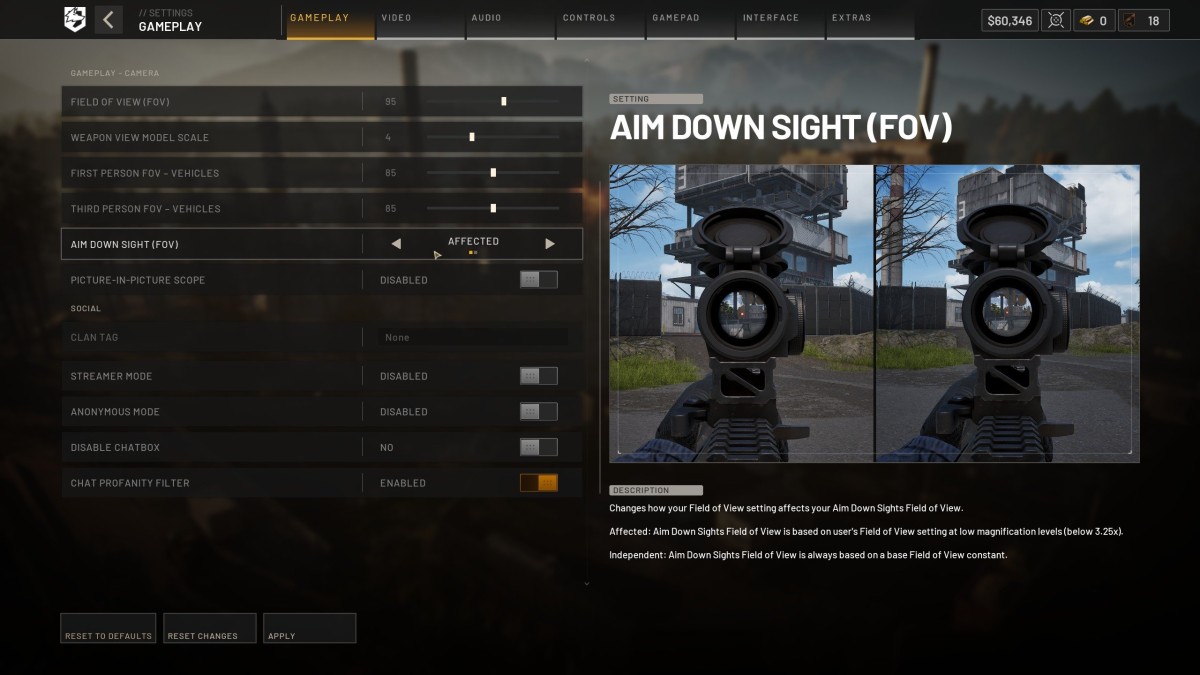
عدد ۹۵ برای Field of View نقطهٔ شروع پیشنهادی است. افزایش میدان دید، فضای بیشتری را در قاب نشان می دهد، اما در شرایط یکسان، هدف مرکزی سهم کوچک تری از تصویر خواهد داشت. پس بالاترین عدد الزاماً برای تشخیص یک دشمن دوردست مناسب نیست. گزینه های Field of View، Aim Down Sight FOV و میدان دید وسایل نقلیه در راهنماهای مبتنی بر تجربهٔ نسخهٔ آزمایشی ثبت شده اند. تنظیمات میدان دید نسخهٔ آزمایشی.
اگر بیشتر در فاصلهٔ دور می جنگید، ۹۰ و ۹۵ را مقایسه کنید. برای حرکت در ساختمان و توجه به طرفین، ۱۰۰ را هم امتحان کنید. این اعداد ترجیح پیشنهادی اند؛ اندازهٔ نمایشگر و فاصلهٔ نشستن شما در انتخاب نهایی اهمیت دارند.
میدان دید خودرو یا بالگرد را جداگانه تنظیم کنید. عددی که برای پیاده نظام مناسب است، لزوماً در کابین همان نتیجه را نمی دهد. پس از تغییر، بررسی کنید هم مسیر پیش رو و هم اطلاعات لازم داخل کابین قابل خواندن باشند.
تنظیمات نشانه گیری را مستقل بسنجید
در بخش Aim Down Sight FOV، از Affected شروع کنید و حالت دیگر موجود در منوی خود را نیز با همان سلاح مقایسه کنید. معیار، راحتی انتقال از حرکت عادی به نشانه گیری و تشخیص هدف است. برای آزمایش، بین دو هدف نزدیک و دور جابه جا شوید و ببینید کدام حالت کنترل بهتری به شما می دهد.
اگر گزینهٔ Picture-in-Picture Scope را دارید، خاموش بودن آن را به عنوان نقطهٔ شروع امتحان کنید و تفاوت تصویر دوربین را ببینید. این پیشنهاد به معنی تضمین افزایش مشخص FPS نیست. تنظیمی را نگه دارید که با دوربین مورد استفاده و شیوهٔ نشانه گیری شما سازگارتر است.
تاری، درخشش و شارپنس را کنترل کنید
برای مقایسهٔ اولیه، Motion Blur، Depth of Field و Lens Flare را خاموش کنید و Bloom را هم غیرفعال بگذارید. هدف این انتخاب، ساختن یک مرجع ساده برای بررسی وضوح است. سپس در صورت تمایل، هر جلوه را جداگانه روشن کنید و فقط زمانی نگه دارید که خوانایی تصویر برایتان مناسب باقی بماند.
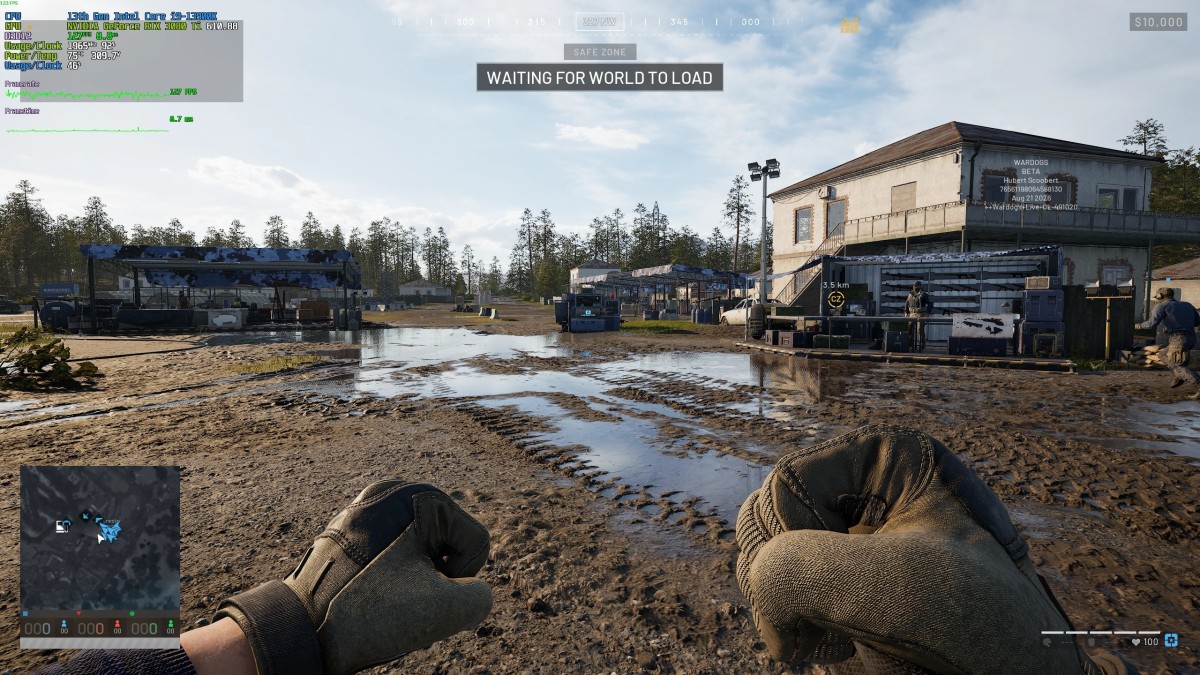
اگر Brightness یا Sharpness را تغییر می دهید، با مقدار پیش فرض شروع کنید و قدم های کوچک بردارید. برای روشنایی، داخل و بیرون ساختمان را با هم بررسی کنید. برای شارپنس، فقط اسکرین شات ثابت نبینید؛ به لبهٔ سلاح و شاخه ها هنگام حرکت نگاه کنید و اگر ظاهرشان آزاردهنده شد، مقدار را کاهش دهید.
بعد از عوض کردن روش بازسازی تصویر، این دو گزینه را دوباره بسنجید. لازم نیست عددی که همراه یک روش مناسب بوده، با روش دیگر هم بدون تغییر باقی بماند.
VSync، Reflex و محدودکنندهٔ فریم
اگر کمترین تأخیر برایتان اولویت دارد و پارگی تصویر را می پذیرید، VSync خاموش نقطهٔ شروع مناسبی است. اگر پارگی تصویر آزاردهنده است، روشن بودن آن را بررسی کنید. برای نمایشگری که همگام سازی متغیرش از قبل فعال است، رفتار محدودکنندهٔ فریم و VSync را باید با همان ترکیب ارزیابی کرد؛ حکم واحدی برای همهٔ نمایشگرها وجود ندارد.
در صورت دسترسی به NVIDIA Reflex روی سخت افزار سازگار، آن را روی حالت روشن قرار دهید. وظیفهٔ اصلی این قابلیت کاهش تأخیر مسیر رندر است؛ افزایش FPS معیار اصلی سنجش آن نیست. راهنمای رسمی تأخیر و همگام سازی تصویر.
برای Frame Limit، عددی را انتخاب کنید که در نبرد هم قابل حفظ باشد. مثلاً اگر در آزمایش خودتان بیشتر بین ۸۵ تا ۱۱۰ فریم می بینید، محدودیت ۸۰ را با حالت آزاد مقایسه کنید. این اعداد صرفاً مثال اند. قفل فریم پایین تر را فقط وقتی نگه دارید که روانی و کنترل بهتری احساس می کنید؛ محدودکننده به خودی خود درمان همهٔ افت ها نیست.
بیشتر بخوانید: اطلاعات جدید GTA 6؛ تحلیل گیم پلی و تاریخ انتشار.
چگونه پروفایل مناسب خودتان را نهایی کنید؟
پس از اعمال جدول، این مراحل را داخل بازی انجام دهید:
- یک مسیر کوتاه انتخاب کنید. بخشی با فضای باز، یک ساختمان و منظرهٔ دور برای مقایسه مناسب است.
- وضوح را در حرکت بسنجید. راه بروید، دوربین را بچرخانید و با سلاح مورد استفاده نشانه بگیرید.
- هر بار یک گزینه را تغییر دهید. اگر بازی درخواست راه اندازی مجدد کرد، مقایسه را پس از اعمال کامل تغییر ادامه دهید.
- نتیجه را در نبرد بررسی کنید. عملکرد محیط تمرین به تنهایی برای انتخاب نهایی کافی نیست؛ نتیجهٔ یک مسابقه هم با مسابقهٔ دیگر کاملاً همسان نخواهد بود.
- از تنظیمات نهایی اسکرین شات بگیرید. پس از به روزرسانی مهم، نام گزینه ها و نتیجهٔ همان مسیر را دوباره بررسی کنید.
دو معیار را کنار هم نگه دارید: آیا حرکت و نشانه گیری روان تر شده و آیا هدف دوردست همچنان خواناست؟ اگر فقط یکی بهتر شده، هنوز باید بین حالت های میانی جست وجو کنید. برای نمونه، می توانید کیفیت نورپردازی را کاهش دهید و به جای انتخاب حالت بازسازی ضعیف تر، روی Quality بمانید.
صفحهٔ رسمی WARDOGS در فروشگاه Steam
جمع بندی
از ستون مناسب سیستم خود شروع کنید، سپس کیفیت تصویر را با نوع درگیری هایتان تطبیق دهید. برای سیستم ضعیف، ابتدا نورپردازی و تنظیمات پرهزینه را بررسی کنید؛ برای سیستم قوی، کیفیت بیشتر را تا جایی بالا ببرید که کنترل بازی مطلوب باقی بماند. پروفایل نهایی زمانی مناسب است که هم در حرکت روان باشد و هم پیدا کردن هدف را آسان نگه دارد.
پرسش های متداول
آیا باید تمام تنظیمات WARDOGS را روی Low بگذاریم؟
بهتر است از تنظیمات دستی شروع کنید. Mesh Detail، View Distance و کیفیت بافت را جداگانه بسنجید و فقط تغییراتی را نگه دارید که روی سیستم شما فایدهٔ قابل مشاهده دارند. پایین ترین پیش تنظیم، الزاماً بهترین ترکیب برای دید و فریم نیست.
بهترین FOV برای دیدن دشمنان دوردست چیست؟
۹۵ نقطهٔ شروع پیشنهادی این راهنماست؛ برای درگیری دوربرد، ۹۰ را هم مقایسه کنید. عدد نهایی به اندازهٔ نمایشگر، فاصلهٔ نشستن و ترجیح شما بستگی دارد و یک مقدار برتر برای همه وجود ندارد.
DLSS یا FSR را روی Quality بگذاریم یا Performance؟
ابتدا Quality را امتحان کنید و فقط در صورت نیاز به فریم بیشتر به Balanced بروید. Performance را پس از مقایسهٔ وضوح هدف هنگام حرکت انتخاب کنید، به ویژه اگر رزولوشن خروجی شما 1080p است.
آیا این تنظیمات روی همهٔ سیستم ها ۶۰ یا ۱۲۰ فریم می دهند؟
خیر؛ این جدول شامل پیشنهادهای اولیه است و بنچمارک تضمینی محسوب نمی شود. سخت افزار، رزولوشن، صحنهٔ نبرد و نسخهٔ بازی نتیجه را تغییر می دهند. معیار نهایی، عملکرد همان دستگاه در شرایط واقعی بازی است.


