

اول مطمئن شوید سرعت استیم واقعاً پایین است
قبل از تغییر سرور، DNS یا تنظیمات استیم، مطمئن شوید سرعتی که می بینید واقعاً کمتر از ظرفیت اینترنت شماست. یکی از دلایل رایج این تصور، تفاوت واحد اندازه گیری سرعت اینترنت و سرعت دانلود در استیم است.
شرکت های ارائه دهنده اینترنت معمولاً سرعت را با Mbps یا مگابیت برثانیه اعلام می کنند، در حالی که سرعت دانلود ممکن است در استیم با MB/s یا مگابایت برثانیه نمایش داده شود. هر بایت برابر با ۸ بیت است؛ بنابراین برای مقایسه این دو عدد باید سرعت نمایش داده شده در استیم را در ۸ ضرب کنید. برای مثال، دانلود با سرعت 10 MB/s تقریباً معادل 80 Mbps است.
سرعت استیم را با سرعت واقعی اینترنت مقایسه کنید
یک تست سرعت اینترنت انجام دهید و نتیجه بخش دانلود را با سرعتی که استیم نشان می دهد مقایسه کنید. عددی که ویندوز در مشخصات اتصال وای فای یا اترنت نشان می دهد لزوماً سرعت اینترنت شما نیست و ممکن است فقط سرعت ارتباط کامپیوتر با شبکه محلی را نشان دهد.
اگر نتیجه تست سرعت نیز به طور محسوسی کمتر از سرعت مورد انتظار است، احتمالاً مشکل به استیم محدود نمی شود و باید اتصال اینترنت، مودم، وای فای یا شرکت ارائه دهنده اینترنت را بررسی کنید. در مقابل، اگر تست سرعت نتیجه طبیعی دارد اما دانلود در استیم به مراتب کندتر است، علت را باید در تنظیمات استیم، مسیر اتصال به سرورها یا منابع سیستم جست وجو کرد.
همچنین عدد سرعت دانلود همیشه به تنهایی نشان دهنده توان اینترنت نیست. هنگام نصب یا آپدیت بعضی بازی ها، استیم هم زمان فایل ها را پردازش و روی دیسک می نویسد و ممکن است سرعت دریافت داده را متناسب با توان پردازنده و حافظه ذخیره سازی کاهش دهد.
اگر می خواهید سریع تر عیب یابی کنید، بعد از اطمینان از طبیعی بودن سرعت اینترنت به ترتیب محدودیت سرعت دانلود، منطقه دانلود، میزان استفاده از دیسک و مصرف اینترنت توسط برنامه های دیگر را بررسی کنید. اگر کندی به صورت ناگهانی شروع شده، وضعیت شبکه استیم را هم در نظر داشته باشید.
سریع ترین راه های رفع کندی دانلود استیم
اگر سرعت اینترنت طبیعی است اما استیم کند دانلود می کند، ابتدا دو تنظیم اصلی یعنی منطقه دانلود و محدودیت سرعت را بررسی کنید. پاک کردن کش دانلود بیشتر برای دانلودهایی مفید است که شروع نمی شوند یا رفتار غیرعادی دارند و نباید آن را روش قطعی افزایش سرعت دانست.
منطقه دانلود را تغییر دهید
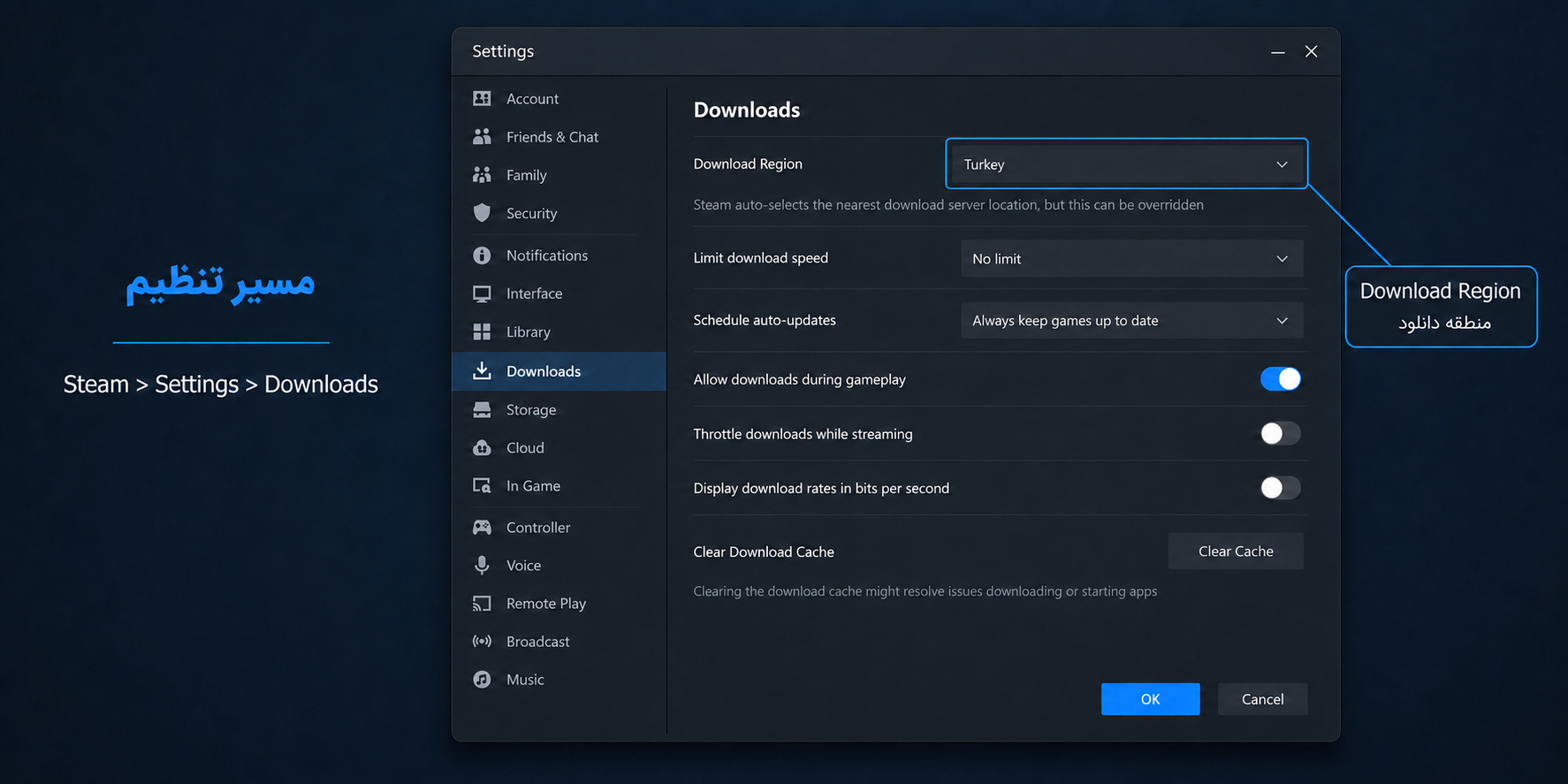
استیم به طور خودکار یک سرور محتوا را بر اساس موقعیت شما انتخاب می کند، اما نزدیک ترین منطقه همیشه بهترین عملکرد را ندارد. یک سرور ممکن است موقتاً شلوغ باشد یا مسیر ارتباطی شما با آن مناسب نباشد.
به مسیر Steam > Settings > Downloads بروید و گزینه Download Region را بررسی کنید. ابتدا منطقه نزدیک به موقعیت خود را انتخاب کنید. اگر تغییری ایجاد نشد، یکی دو منطقه نزدیک دیگر را نیز امتحان کنید و سرعت را مقایسه کنید.
بعد از تغییر منطقه، دانلود را برای مدتی ادامه دهید و سپس سرعت را بسنجید؛ نوسان چند ثانیه اول معیار مناسبی برای مقایسه نیست. استیم نیز در راهنمای رسمی دانلودهای کند پیشنهاد می کند چند منطقه نزدیک آزمایش شوند.
محدودیت سرعت دانلود را بررسی کنید
استیم امکان تعیین سقف برای پهنای باند دانلود را دارد. اگر این محدودیت قبلاً فعال شده باشد، حتی با اینترنت سریع نیز سرعت از مقدار تعیین شده بیشتر نمی شود.
در بخش Settings > Downloads گزینه مربوط به محدودیت سرعت دانلود را بررسی کنید. اگر قصد محدود کردن پهنای باند را ندارید، محدودیت فعال را بردارید یا مقدار آن را متناسب با اتصال خود افزایش دهید.
در صورت وجود مشکل، کش دانلود را پاک کنید
اگر دانلود شروع نمی شود، متوقف می ماند یا رفتار غیرعادی دارد، پاک کردن کش دانلود می تواند مفید باشد.
به Steam > Settings > Downloads بروید و Clear Download Cache را انتخاب کنید. این کار بازی های نصب شده را حذف نمی کند، اما پس از آن باید دوباره وارد حساب استیم شوید.
اگر تنها مشکل شما پایین بودن سرعت است و دانلود بدون خطا انجام می شود، پاک کردن کش را در اولویت اول قرار ندهید. راهنمای رسمی Steam نیز این گزینه را بیشتر برای مشکلات مربوط به دانلود نشدن یا اجرا نشدن بازی ها معرفی می کند.
استیم را یک بار راه اندازی مجدد کنید
پس از تغییر تنظیمات، استیم را کامل ببندید و دوباره اجرا کنید. اگر دانلود همچنان رفتار غیرعادی دارد، ری استارت کردن کامپیوتر نیز می تواند بعضی مشکلات موقت سرویس ها و منابع سیستم را برطرف کند.
چرا استیم با اینترنت پرسرعت هم کند دانلود می کند؟
بالا بودن سرعت اینترنت در تست سرعت تضمین نمی کند که استیم هم همیشه با همان ظرفیت دانلود کند. استیم فایل بازی ها را از شبکه ای از سرورهای محتوا دریافت می کند و کیفیت مسیر ارتباطی، وضعیت شبکه محلی و مصرف پهنای باند توسط برنامه ها و دستگاه های دیگر روی سرعت نهایی اثر می گذارد.
مصرف اینترنت توسط برنامه ها و دستگاه های دیگر را بررسی کنید
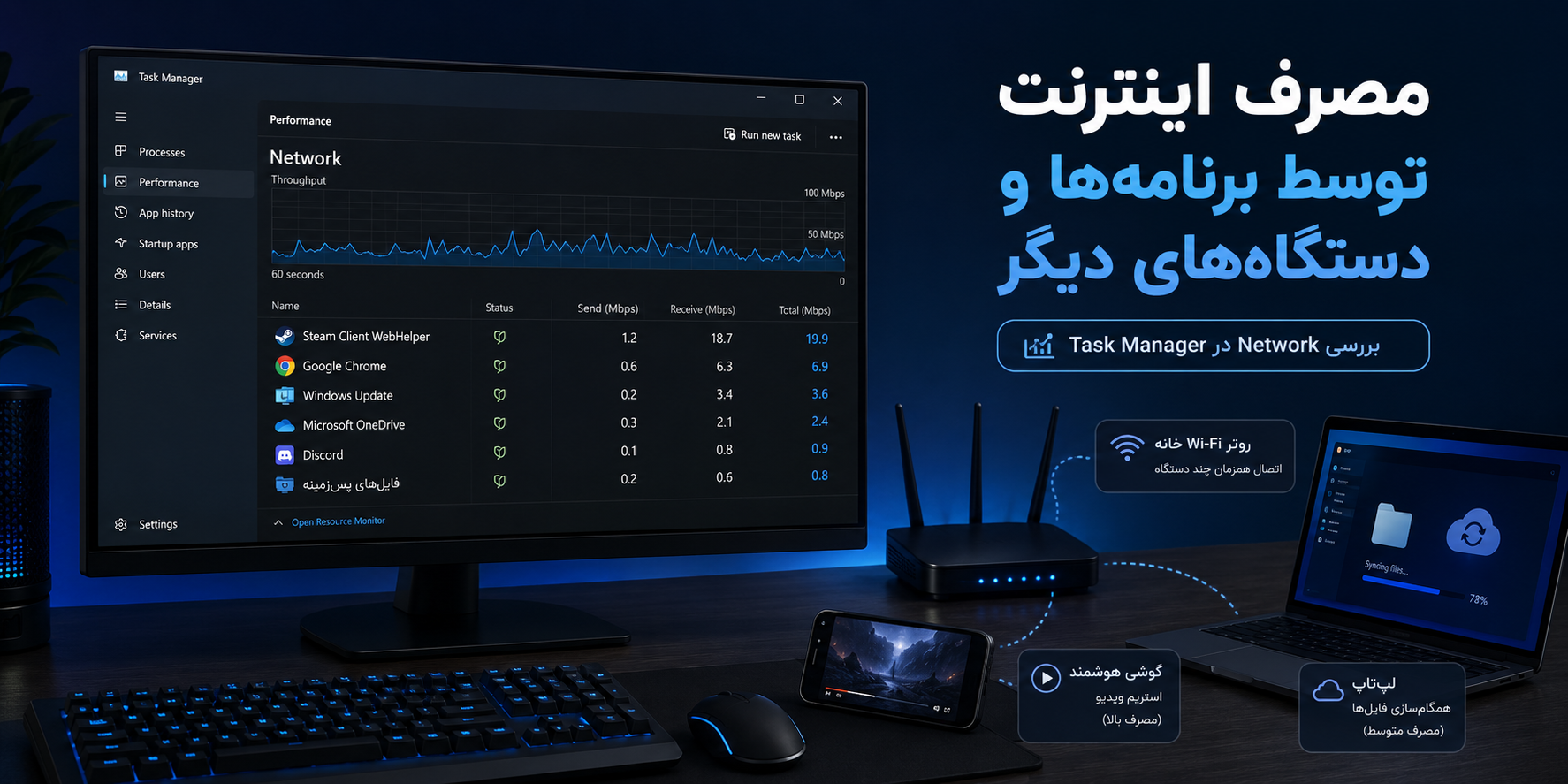
اگر هم زمان با استیم برنامه دیگری در حال دانلود، آپلود یا همگام سازی فایل ها باشد، بخشی از پهنای باند را مصرف می کند. سرویس های ابری، دانلود منیجرها، برنامه های اشتراک گذاری فایل و استریم ویدئو از نمونه های رایج هستند.
این موضوع فقط به همان کامپیوتر محدود نیست. دستگاه های دیگری که به مودم متصل اند نیز می توانند بخش زیادی از ظرفیت اینترنت را مصرف کنند.
در ویندوز می توانید با کلیدهای Ctrl + Shift + Esc، Task Manager را باز کنید و در تب Processes ستون Network را بررسی کنید. اگر برنامه ای غیر از استیم در حال مصرف زیاد اینترنت است، دانلود یا همگام سازی آن را موقتاً متوقف کنید.
اگر هم زمان ستون Disk نیز توسط یک برنامه دیگر به شدت درگیر شده باشد، بستن آن برنامه می تواند به پردازش سریع تر فایل های دانلودشده توسط استیم کمک کند.
اگر از وای فای استفاده می کنید، اتصال کابلی را آزمایش کنید
سرعت اسمی وای فای تضمین نمی کند که اتصال در عمل پایدار باشد. فاصله از روتر، موانع و تداخل شبکه های بی سیم اطراف می توانند باعث افت یا نوسان سرعت شوند.
اگر امکانش را دارید، کامپیوتر را موقتاً با کابل اترنت به مودم یا روتر متصل کنید و همان دانلود را دوباره آزمایش کنید. اگر سرعت یا پایداری به طور محسوسی بهتر شد، مشکل احتمالاً به اتصال بی سیم مربوط است.
ممکن است مسیر شرکت ارائه دهنده اینترنت تا سرورهای استیم مناسب نباشد
دو اتصال با سرعت اسمی مشابه لزوماً عملکرد یکسانی در استیم ندارند. ترافیک باید از شبکه شرکت ارائه دهنده اینترنت تا زیرساخت مورد استفاده استیم منتقل شود و مشکل یا ازدحام در این مسیر می تواند سرعت را کاهش دهد.
به همین دلیل ممکن است تست سرعت نتیجه خوبی نشان دهد، اما استیم همچنان کند دانلود کند. برای بررسی این احتمال، اگر امکانش وجود دارد همان سیستم را موقتاً با یک اینترنت دیگر آزمایش کنید. تفاوت قابل توجه بین دو اتصال می تواند نشانه ای از مشکل در شبکه محلی یا مسیر شرکت ارائه دهنده اینترنت باشد.
چرا سرعت دانلود استیم نوسان دارد یا صفر می شود؟
افت لحظه ای سرعت استیم یا رسیدن سرعت دانلود به صفر همیشه به معنی قطع شدن اینترنت نیست. هنگام نصب یا آپدیت بازی، استیم فقط داده دریافت نمی کند؛ فایل ها باید روی دیسک نوشته و پردازش شوند. در نتیجه گاهی دریافت اطلاعات موقتاً کند یا متوقف می شود تا عملیات نصب جلو برود.
سرعت دانلود و میزان استفاده از دیسک را هم زمان بررسی کنید
در صفحه Downloads استیم فقط عدد سرعت دانلود را نگاه نکنید و وضعیت استفاده از دیسک را نیز بررسی کنید.
اگر سرعت دانلود به صفر رسیده اما دیسک همچنان مشغول کار است، احتمالاً استیم در حال پردازش یا نوشتن فایل هایی است که قبلاً دریافت شده اند. در این وضعیت توقف کوتاه دانلود لزوماً نشانه مشکل اینترنت یا سرور نیست.
سرعت پایین دیسک می تواند گلوگاه باشد
اگر حافظه ذخیره سازی نتواند داده ها را با سرعت کافی پردازش و بنویسد، افزایش سرعت اینترنت الزاماً باعث سریع تر شدن نصب بازی نمی شود.
در Task Manager میزان فعالیت دیسک را هنگام دانلود بررسی کنید. اگر دیسک برای مدت طولانی تحت فشار سنگین است و هم زمان سرعت استیم مرتب افت می کند، احتمال وجود گلوگاه ذخیره سازی بیشتر می شود.
خود Steam نیز توضیح می دهد که نصب بازی می تواند به پردازنده و دیسک وابسته باشد و سرعت دانلود گزارش شده گاهی برای هماهنگی با عملیات نصب محدود می شود.
فضای خالی درایو نصب را بررسی کنید
دانلود یک آپدیت کوچک همیشه به این معنا نیست که استیم فقط به اندازه همان فایل دانلودی فضای آزاد نیاز دارد. اعمال بعضی آپدیت ها شامل بازنویسی یا جایگزینی فایل های بازی است و ممکن است به فضای کاری بیشتری نیاز داشته باشد.
از مسیر Steam > Settings > Storage فضای خالی درایو نصب را بررسی کنید. اگر درایو تقریباً پر است، مقداری فضا آزاد کنید و دانلود یا آپدیت را دوباره آزمایش کنید.
اگر دیسک گلوگاه است، SSD می تواند کمک کند
SSD سرعت اینترنت را افزایش نمی دهد. تأثیر آن زمانی دیده می شود که محدودیت اصلی، سرعت خواندن و نوشتن فایل ها باشد.
اگر کتابخانه استیم روی یک HDD کند یا درایوی با عملکرد ضعیف قرار دارد و بررسی ها نشان می دهد دیسک گلوگاه است، می توانید بازی را از بخش Settings > Storage به یک SSD یا درایو سریع تر منتقل و دوباره آزمایش کنید.
اگر هنگام افت سرعت دانلود، فعالیت دیسک نیز پایین است، احتمالاً مشکل اصلی جای دیگری است و تعویض درایو راه حل مناسبی نخواهد بود.
برنامه ها و تنظیمات ویندوزی که روی سرعت استیم اثر می گذارند
اگر مصرف پهنای باند و دیسک را بررسی کرده اید اما مشکل همچنان ادامه دارد، نرم افزارهای امنیتی و وضعیت شبکه ویندوز را بررسی کنید.
آنتی ویروس و فایروال را بررسی کنید
بعضی آنتی ویروس ها و نرم افزارهای امنیتی می توانند روی عملیات شبکه یا دیسک استیم اثر بگذارند. اگر مشکل بعد از نصب یا آپدیت یک نرم افزار امنیتی شروع شده، تنظیمات آن را بررسی کنید و مطمئن شوید استیم مسدود یا محدود نشده است.
برای فایروال نیز بهتر است به جای خاموش کردن دائمی آن، مجوزهای استیم را بررسی کنید. اگر برای تشخیص مشکل فایروال را موقتاً غیرفعال می کنید، فقط برای یک آزمایش کوتاه این کار را انجام دهید و سپس دوباره آن را فعال کنید. Steam نیز توصیه می کند فایروال به صورت دائمی خاموش نماند.
درایور کارت شبکه را فقط در صورت وجود مشکل عمومی شبکه بررسی کنید
اگر فقط استیم کند است اما مرورگر، دانلودهای دیگر و سایر برنامه ها عملکرد طبیعی دارند، آپدیت درایور کارت شبکه معمولاً اولین گزینه برای عیب یابی نیست.
اما اگر کل اتصال سیستم ناپایدار شده یا برنامه های دیگر نیز مشکل شبکه دارند، Windows Update و در صورت نیاز Device Manager را برای بررسی درایور کارت شبکه بررسی کنید.
DNS و VPN چقدر روی سرعت استیم اثر دارند؟
DNS و VPN می توانند روی نحوه برقراری ارتباط با سرورها اثر بگذارند، اما هیچ کدام به طور عمومی و تضمینی باعث افزایش سرعت دانلود استیم نمی شوند.
آیا تغییر DNS سرعت دانلود استیم را بیشتر می کند؟
تغییر DNS مستقیماً پهنای باند اینترنت شما را افزایش نمی دهد. وظیفه DNS پیدا کردن آدرس IP مربوط به نام دامنه است و سرعت آن بیشتر روی مرحله برقراری اولیه ارتباط اثر می گذارد.
بنابراین اگر استیم بدون مشکل به سرورها متصل می شود و فقط سرعت انتقال فایل پایین است، نباید انتظار داشته باشید تغییر DNS به تنهایی سرعت دانلود را چند برابر کند.
تغییر DNS بیشتر زمانی ارزش آزمایش دارد که سرویس DNS فعلی شرکت ارائه دهنده اینترنت کند یا ناپایدار باشد و در پیدا کردن آدرس دامنه ها مشکل ایجاد کند. اگر قصد آزمایش یک DNS دیگر را دارید، در آموزش تنظیم DNS روی کامپیوتر مراحل تغییر و تنظیم آن در ویندوز را توضیح داده ایم.
VPN چه زمانی روی سرعت استیم تأثیر می گذارد؟
VPN مسیر ترافیک را تغییر می دهد و یک سرور واسط به ارتباط اضافه می کند. این مسیر جدید ممکن است در بعضی شرایط مشکل مسیر شرکت ارائه دهنده اینترنت را دور بزند، اما از طرف دیگر می تواند تأخیر را افزایش دهد یا به دلیل محدودیت سرور VPN سرعت را کاهش دهد.
اگر هنگام دانلود VPN فعال است، یک بار همان دانلود را بدون VPN آزمایش کنید. اگر سرعت بهتر شد، احتمالاً مسیر یا ظرفیت سرور VPN عامل محدودکننده بوده است.
اگر بدون VPN عملکرد استیم ضعیف است اما با تغییر مسیر تفاوت قابل توجهی ایجاد می شود، این موضوع می تواند نشانه ای از مشکل مسیر شبکه باشد؛ بااین حال VPN را نباید راه حل تضمینی افزایش سرعت در نظر گرفت.
نکته: منطقه دانلود استیم با کشور فروشگاه حساب یکسان نیست. استفاده از VPN یا پراکسی برای پنهان کردن محل اقامت و دور زدن محدودیت های جغرافیایی یا قیمت گذاری فروشگاه با شرایط فعلی Steam سازگار نیست.
اگر سرعت دانلود استیم هنوز پایین است چه کار کنیم؟
اگر تنظیمات اصلی، وضعیت دیسک و شبکه را بررسی کرده اید و مشکل همچنان باقی است، چند آزمایش نهایی می تواند مشخص کند ایراد از استیم، شبکه فعلی یا سیستم شماست.
وضعیت شبکه استیم را بررسی کنید
اگر سرعت دانلود به طور ناگهانی افت کرده یا استیم هم زمان در اتصال، فروشگاه یا سرویس های دیگر مشکل دارد، ابتدا بررسی کنید شبکه Steam دچار اختلال گسترده نشده باشد.
راهنمای رسمی Steam برای مشکلات اتصال نیز بررسی وضعیت شبکه و قطعی های عمومی را از مراحل عیب یابی می داند. اگر مشکل سراسری باشد، تغییر تنظیمات کامپیوتر یا مودم کمکی نمی کند و باید تا برطرف شدن اختلال صبر کرد.
دانلود را در ساعات مختلف آزمایش کنید
اگر کندی فقط در ساعت های مشخص اتفاق می افتد، احتمال دارد مشکل به شلوغی شبکه یا مسیر شرکت ارائه دهنده اینترنت مربوط باشد.
همان بازی یا آپدیت را در زمان دیگری آزمایش کنید. اگر سرعت در ساعات خلوت طبیعی است اما در یک بازه مشخص به طور مداوم افت می کند، موضوع را با شرکت ارائه دهنده اینترنت بررسی کنید.
عملکرد استیم را با سرویس های دیگر مقایسه کنید
در همان زمانی که استیم کند است، یک تست سرعت انجام دهید و در صورت امکان یک دانلود معمولی از سرویس معتبر دیگری را هم امتحان کنید.
اگر همه دانلودها کند هستند، مشکل احتمالاً مختص استیم نیست. اگر فقط استیم با افت شدید روبه رو است، احتمال مشکل در مسیر ارتباطی، سرورهای محتوا یا نرم افزارهای مداخله کننده بیشتر می شود.
استیم را با یک اینترنت دیگر امتحان کنید
اگر امکانش وجود دارد، همان کامپیوتر را موقتاً به شبکه ای کاملاً متفاوت متصل کنید؛ ترجیحاً اتصالی از یک شرکت ارائه دهنده اینترنت دیگر.
اگر استیم روی اتصال دوم سرعت طبیعی دارد اما روی اینترنت اصلی همچنان کند است، احتمال وجود مشکل در شبکه محلی یا مسیر شرکت ارائه دهنده اینترنت بیشتر می شود.
اگر از شبکه دانشگاهی یا سازمانی استفاده می کنید
اینترنت دانشگاه، محل کار، خوابگاه یا شبکه های دارای پراکسی و فایروال مرکزی ممکن است بعضی ارتباطات موردنیاز استیم را محدود کنند.
در چنین شرایطی تغییر تنظیمات کامپیوتر همیشه کافی نیست و ممکن است لازم باشد محدودیت های شبکه توسط مدیر آن بررسی شود.
در نهایت از پشتیبانی استیم کمک بگیرید
اگر مشکل فقط در استیم رخ می دهد، با چند منطقه دانلود تکرار می شود و حتی روی یک اینترنت دیگر نیز ادامه دارد، از مسیر رسمی Steam Support مشکل را ثبت کنید.
هنگام ثبت درخواست، اطلاعاتی مثل زمان وقوع کندی، سرعت اینترنت، مناطق دانلود آزمایش شده، نوع اتصال و نتیجه تست با یک شبکه دیگر را ارائه کنید. این اطلاعات تشخیص مشکل را ساده تر می کنند.
از تغییرات گسترده و بدون دلیل در رجیستری ویندوز، تنظیمات TCP/IP یا ابزارهایی که وعده «افزایش چندبرابری سرعت استیم» می دهند خودداری کنید. این تغییرات معمولاً مشکل اصلی را مشخص نمی کنند و ممکن است عیب یابی را دشوارتر کنند.
سوالات متداول درباره سرعت دانلود استیم
چرا سرعت دانلود استیم روی صفر می رود؟
اگر سرعت دانلود صفر شده اما دیسک همچنان فعال است، استیم احتمالاً در حال پردازش یا نوشتن فایل های بازی است. در این حالت صفر شدن موقت سرعت الزاماً نشانه مشکل اینترنت نیست.
بهترین منطقه دانلود برای استیم کدام است؟
یک منطقه ثابت برای همه کاربران بهترین نیست. ابتدا منطقه نزدیک خود را انتخاب کنید و در صورت پایین بودن سرعت، چند منطقه نزدیک دیگر را آزمایش کنید.
چرا سرعت استیم از سرعت اینترنت کمتر است؟
ابتدا تفاوت Mbps و MB/s را در نظر بگیرید. علاوه بر آن، مسیر اتصال به سرورهای استیم، محدودیت سرعت داخل برنامه و سرعت پردازش فایل ها روی دیسک می توانند سرعت نهایی را کاهش دهند.
آیا پاک کردن کش دانلود سرعت استیم را بیشتر می کند؟
نه لزوماً. پاک کردن کش بیشتر برای دانلودهایی مفید است که شروع نمی شوند یا دچار مشکل شده اند و یک روش تضمینی برای افزایش سرعت نیست.
آیا تغییر DNS سرعت دانلود استیم را افزایش می دهد؟
DNS مستقیماً پهنای باند اینترنت را بیشتر نمی کند. تغییر آن بیشتر زمانی مفید است که سرویس DNS فعلی کند یا ناپایدار باشد.
آیا SSD سرعت دانلود استیم را بیشتر می کند؟
SSD سرعت اینترنت را افزایش نمی دهد، اما اگر گلوگاه از نوشتن و پردازش فایل ها روی دیسک باشد، می تواند فرایند نصب و آپدیت را سریع تر کند


